
使用指南
常見操作圖文解答,以及 MUTIC DIY 產品簡介。
常見問題
按步驟圖解報名、看票、入場和辦活動最常用的操作。截圖為網頁版介面,手機瀏覽器操作相同。
01如何報名活動?在活動頁點「立即報名」,選票並填寫參加者資料即可。
- 1
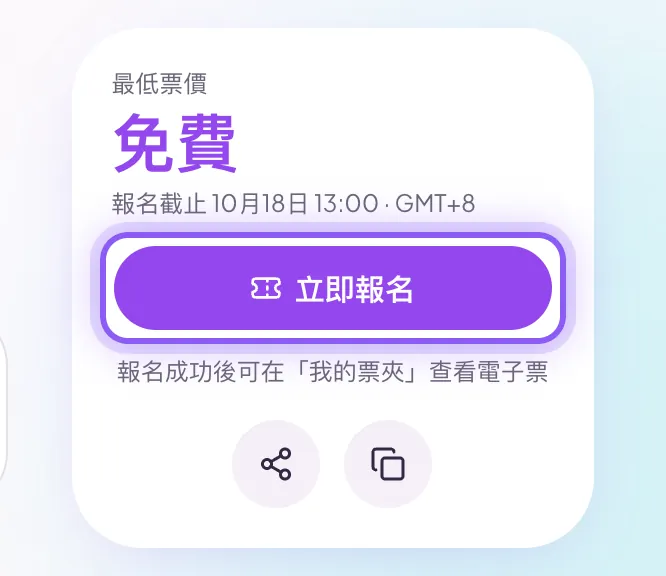
打開想參加的活動頁,點 「立即報名」。未登入時會先請你登入或註冊。
- 2
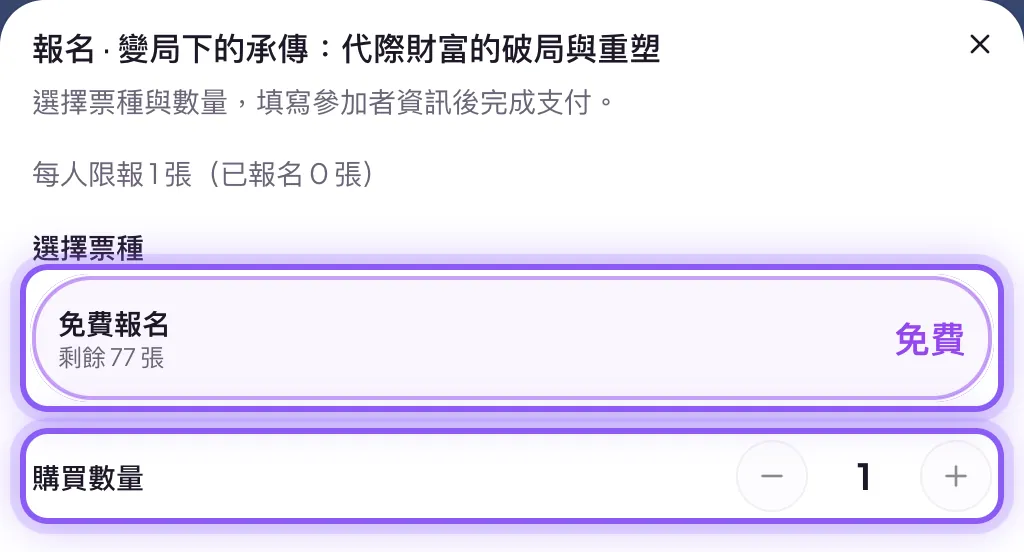
選擇 票種,用「−/+」調整 購買數量。設有每人限報的活動,會在頂部顯示你已報名的張數。
- 3
為每位參加者填寫 姓名(入場時核對),手機號碼選填,然後點 「免費報名」。付費票的按鈕是 「確認支付」,需先勾選同意購票政策。
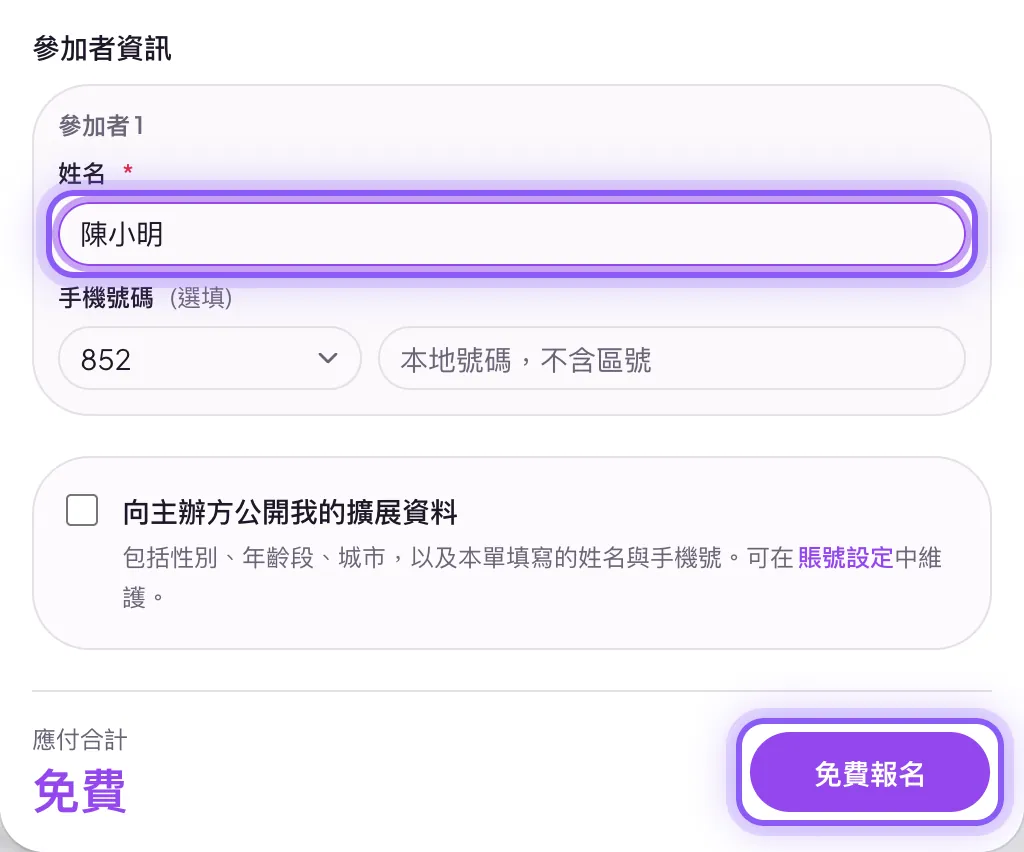
小提示|報名成功後,電子票會自動放進「票夾」。
02報名後在哪裡查看電子票?頭像選單 →「票夾」→ 活動卡片上的「查看電子票」。
- 1
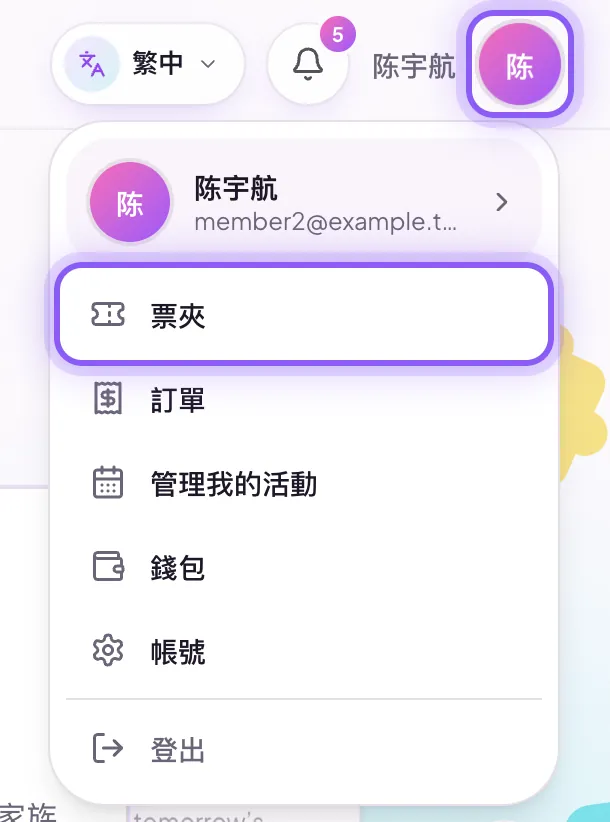
登入後點右上角的 頭像,在選單中選 「票夾」。
- 2
找到對應的活動,點卡片上的 「查看電子票」。卡片會顯示電子票張數和待入場數量。
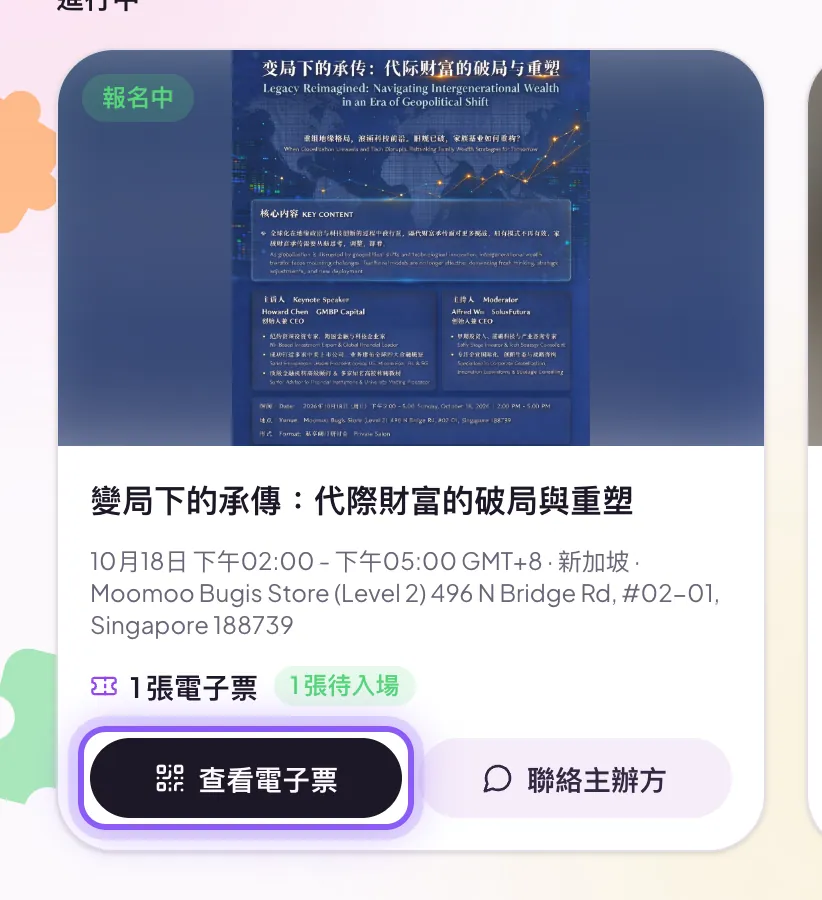
- 3
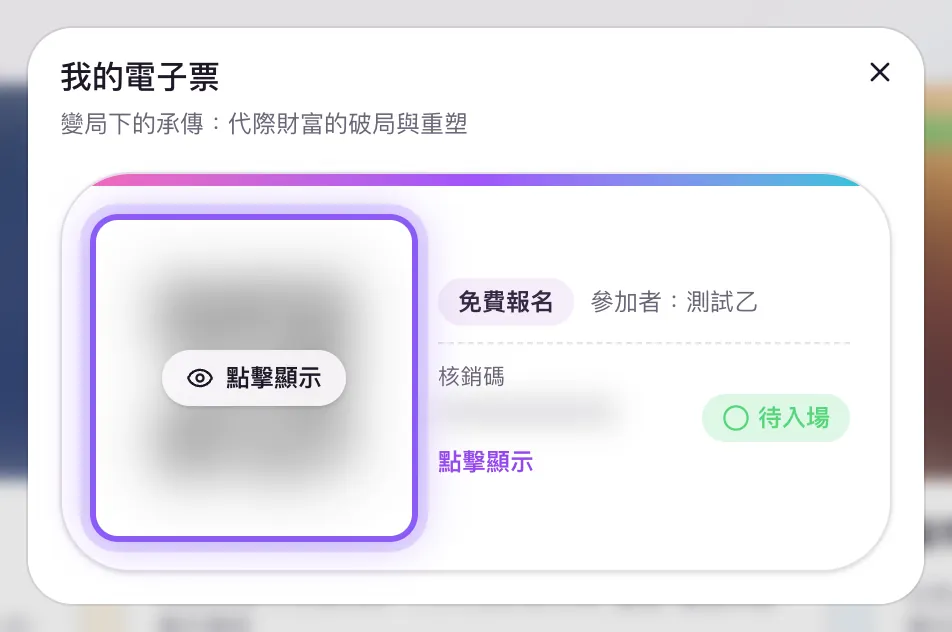
「我的電子票」 會列出每位參加者的票,包括票種、參加者姓名和入場狀態。
小提示|在「訂單」頁點「查看電子票」也可以直接打開。
03入場時如何出示電子票?打開電子票,點二維碼顯示,讓工作人員掃碼或報出核銷碼。
- 1
到場前打開 票夾 → 查看電子票。為保護隱私,二維碼和核銷碼預設會模糊顯示。
- 2
點二維碼上的 「點擊顯示」,向工作人員出示 二維碼;未能掃碼時,可報出下方的 核銷碼。
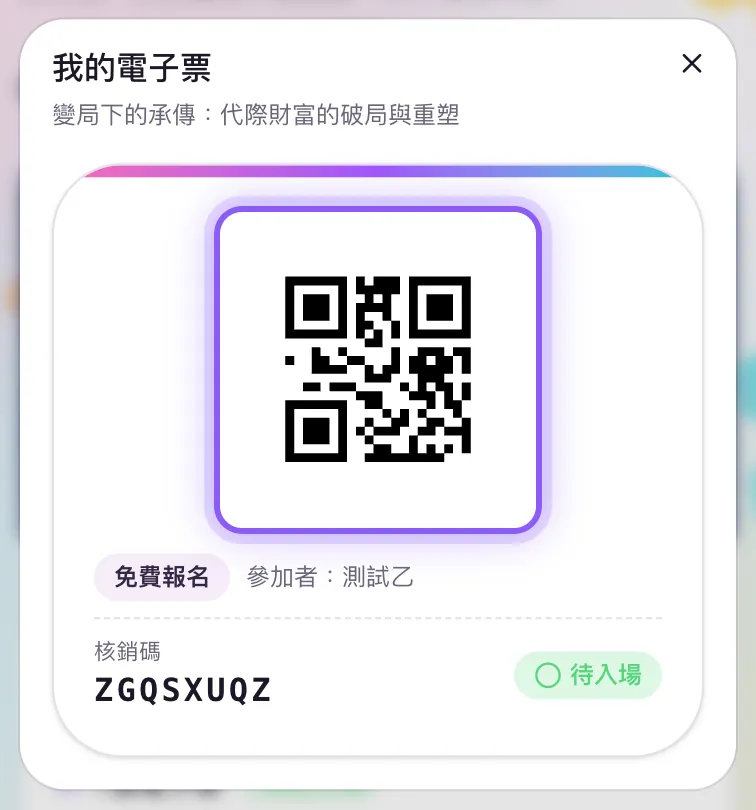
小提示|核銷成功後,狀態會由「待入場」變為「已入場」。一次報名多張票時,每位參加者出示自己的那一張。
04如何聯絡主辦方?在票夾的活動卡片上點「聯絡主辦方」,直接發訊息。
- 1
打開 票夾,在對應活動的卡片上點 「聯絡主辦方」。
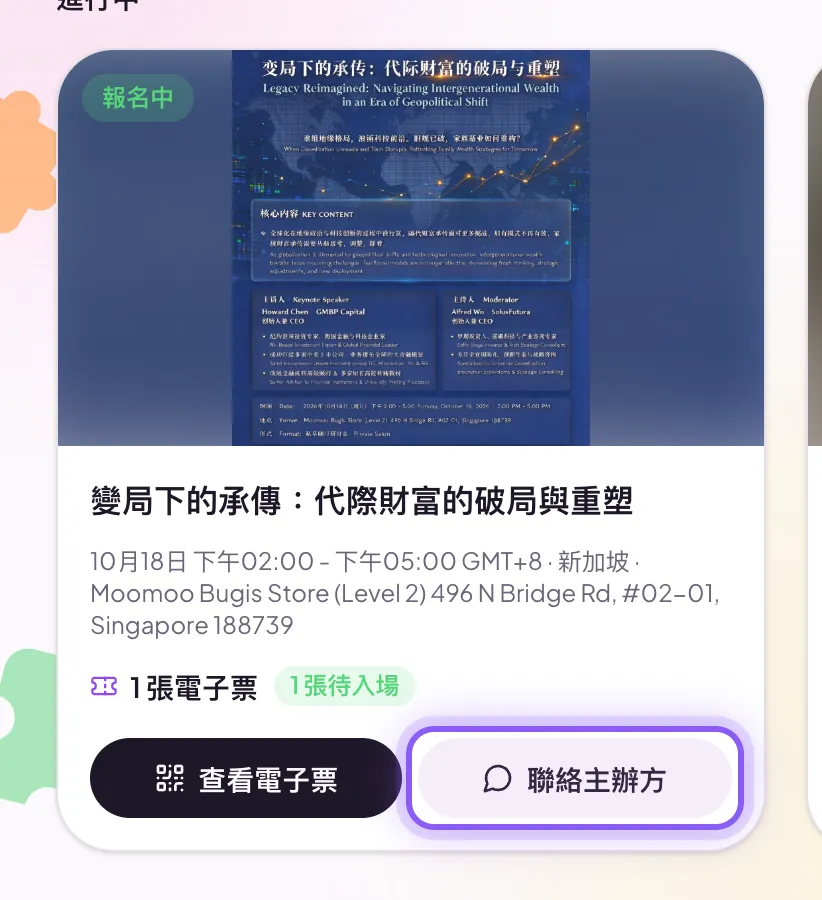
- 2
在對話框輸入你的問題並發送,主辦方的回覆會顯示在同一個對話中。
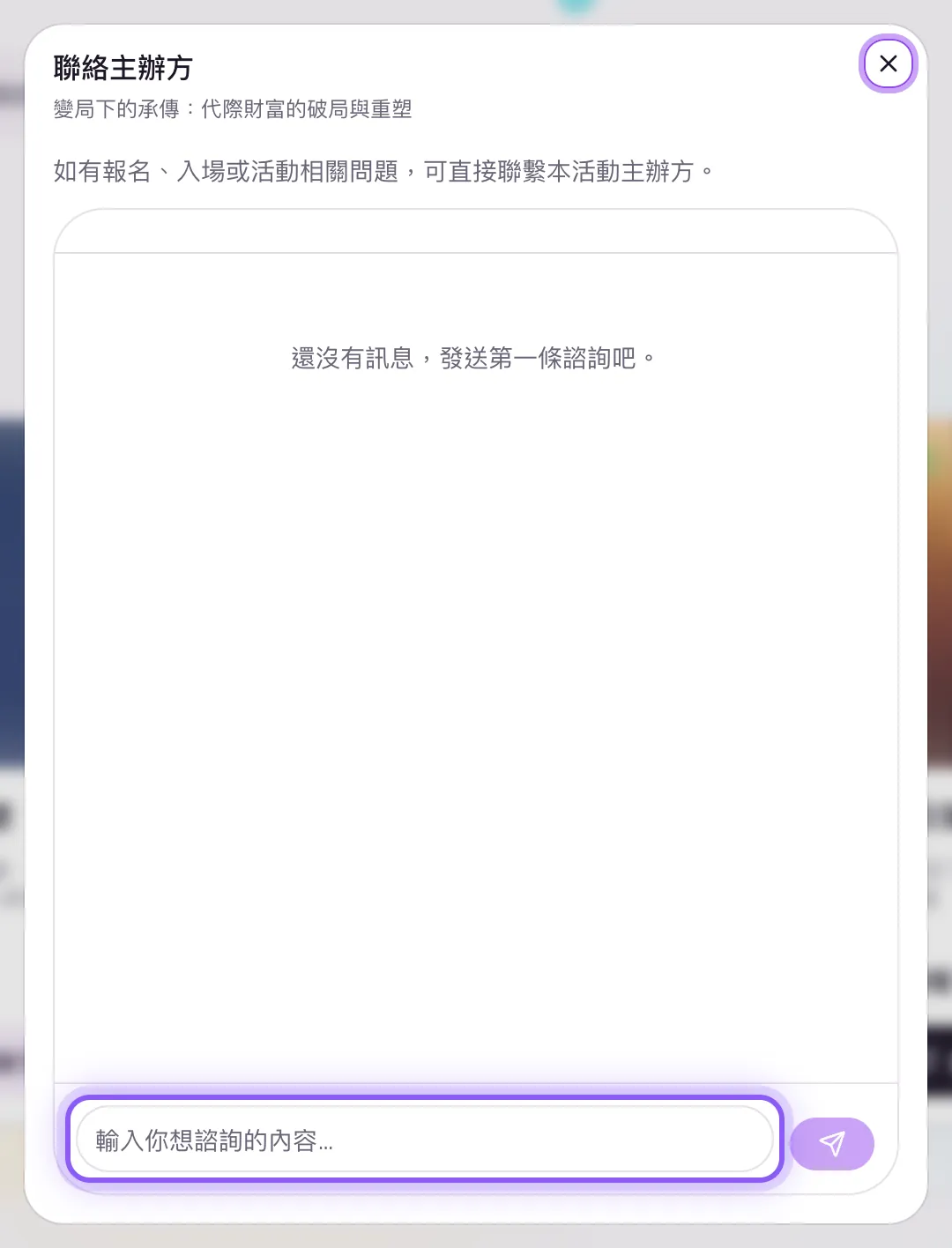
小提示|只有已報名的用戶可以聯絡主辦方;活動結束後對話會轉為唯讀,歷史訊息仍可查看。
05如何查看訂單?可以取消報名嗎?訂單在頭像選單的「訂單」頁;只有待支付的訂單可以自行取消。
- 1
點右上角的 頭像,選 「訂單」。
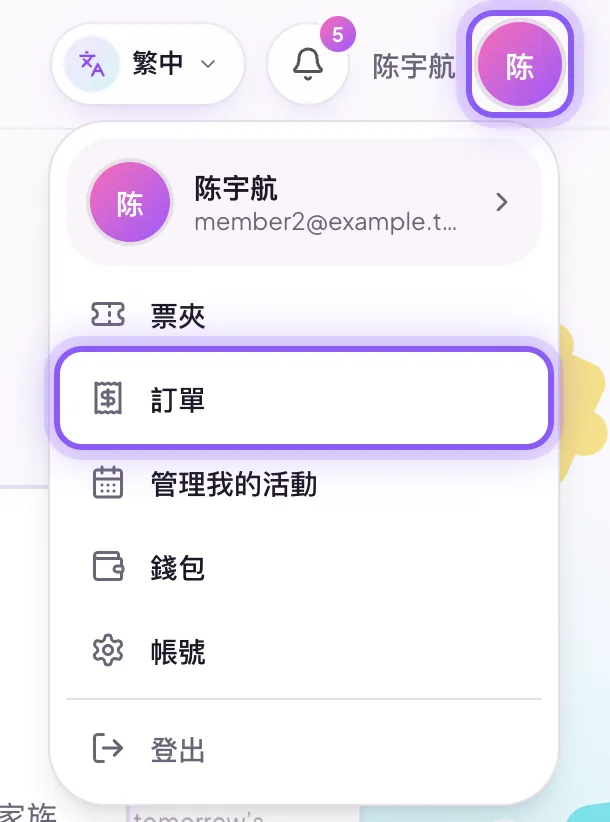
- 2
訂單頁會列出每筆訂單的訂單號、付款時間、金額、門票和參加者資料,點 「查看電子票」 可直接打開門票。
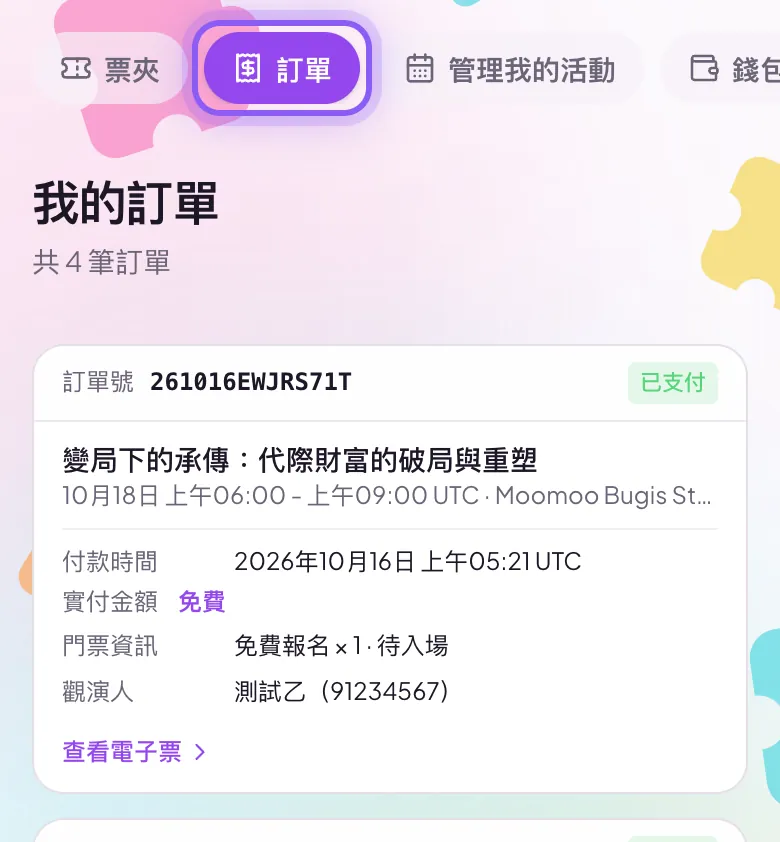
- 3
待支付 的訂單可以「去支付」或 「取消訂單」。已完成的報名不能在網站上自行取消;如需退票,請先查看活動頁的 退票規則,再聯絡主辦方。
小提示|如主辦方取消活動,已付款的票款會扣除平台服務費後原路退回。
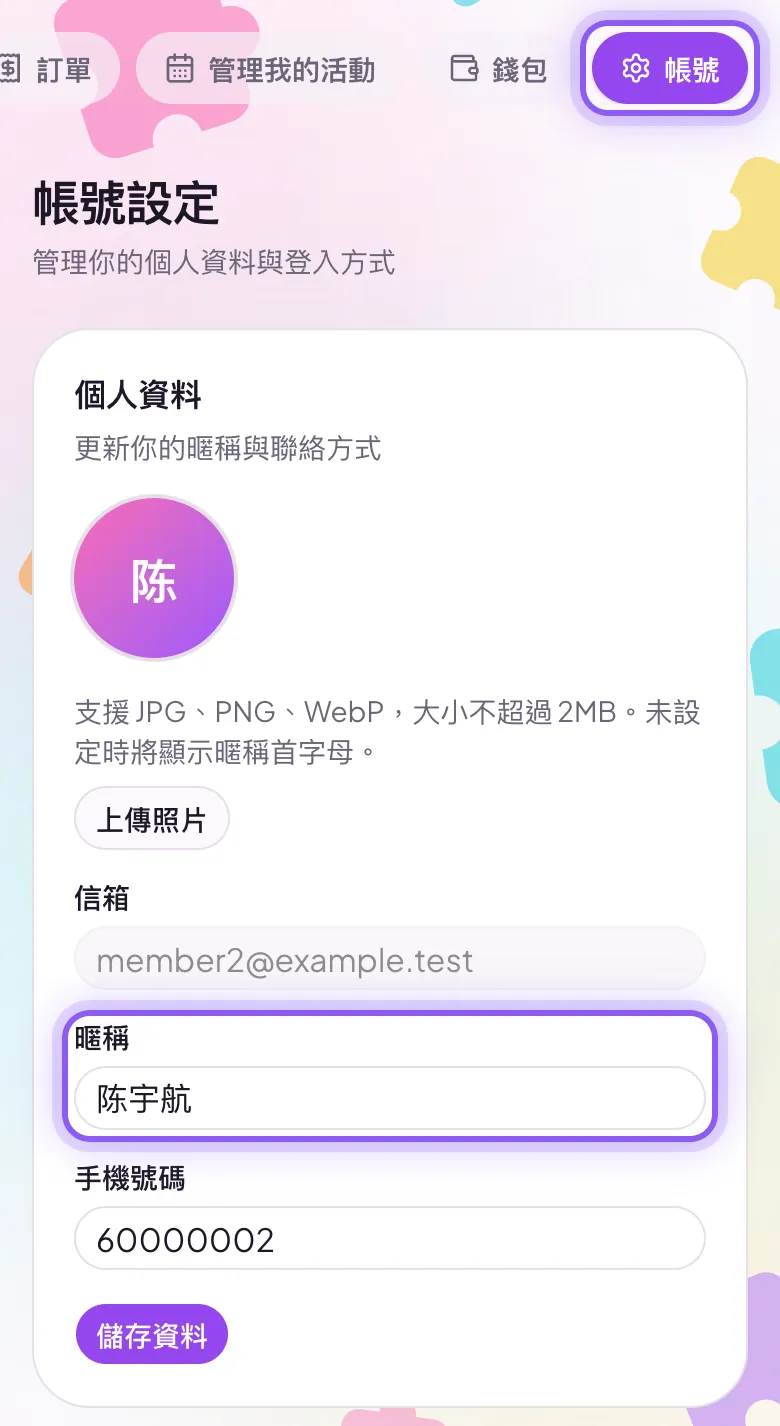
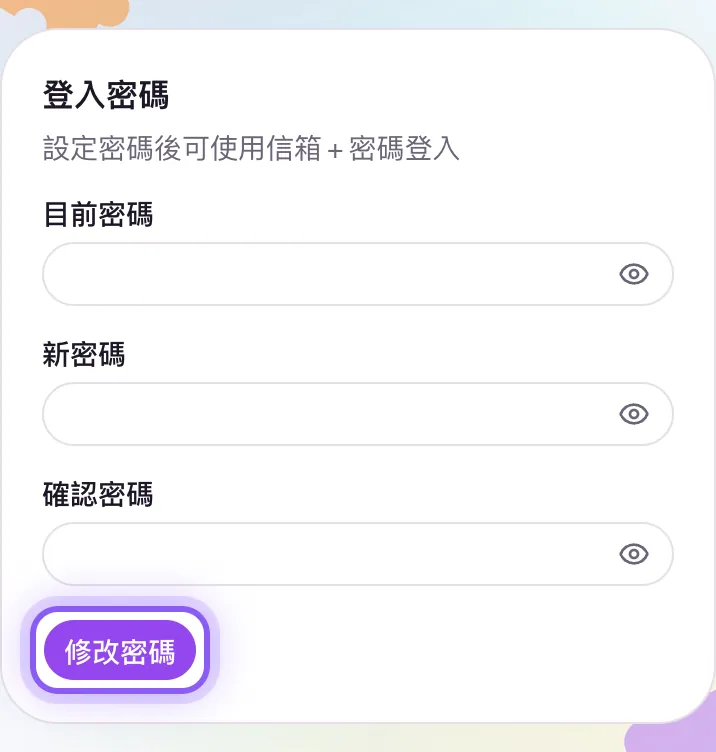
06如何修改暱稱、頭像或登入密碼?頭像選單 →「帳號」,在帳號設定頁修改。
- 1
點右上角的 頭像,選 「帳號」。
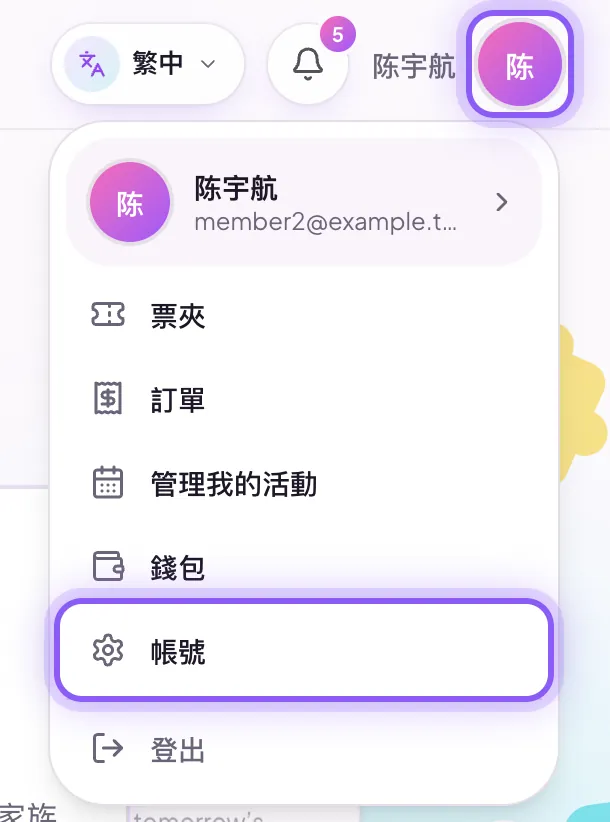
- 2
在 個人資料 上傳頭像、修改暱稱和手機號碼,完成後點 「儲存資料」。
- 3
在 登入密碼 設定或修改密碼,之後即可用信箱 + 密碼登入。
小提示|忘記密碼?在登入頁點「找回密碼」,透過信箱驗證碼重新設定。
產品簡介
完整了解 MUTIC DIY 的功能與使用方式。
如下方文件無法顯示, 點擊這裡打開 PDF