
คู่มือ
คำตอบพร้อมภาพสำหรับคำถามที่พบบ่อย และแนะนำผลิตภัณฑ์ MUTIC DIY
คำถามที่พบบ่อย
คำตอบทีละขั้นตอนพร้อมภาพหน้าจอ สำหรับการลงทะเบียน ดูตั๋ว เข้างาน และจัดกิจกรรม ภาพหน้าจอเป็นเว็บเวอร์ชันภาษาจีนตัวเต็ม และใช้งานบนเบราว์เซอร์มือถือได้เหมือนกัน
01ลงทะเบียนเข้าร่วมกิจกรรมอย่างไร?กด "ลงทะเบียนเลย" ในหน้ากิจกรรม เลือกตั๋ว แล้วกรอกข้อมูลผู้เข้าร่วม
- 1
เปิดหน้ากิจกรรมที่ต้องการ แล้วกด "ลงทะเบียนเลย" หากยังไม่ได้เข้าสู่ระบบ ระบบจะให้เข้าสู่ระบบหรือสมัครสมาชิกก่อน
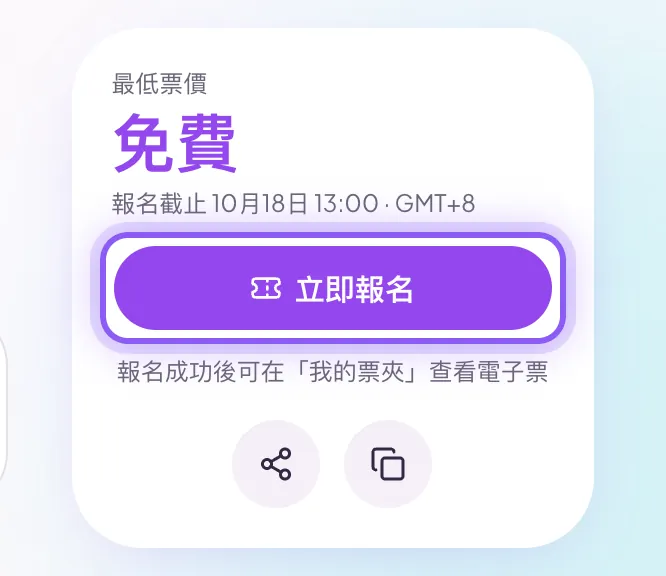
- 2
เลือก ประเภทตั๋ว แล้วปรับ จำนวน ด้วยปุ่ม − / + กิจกรรมที่จำกัดจำนวนต่อคนจะแสดงจำนวนที่คุณลงทะเบียนไปแล้วด้านบน
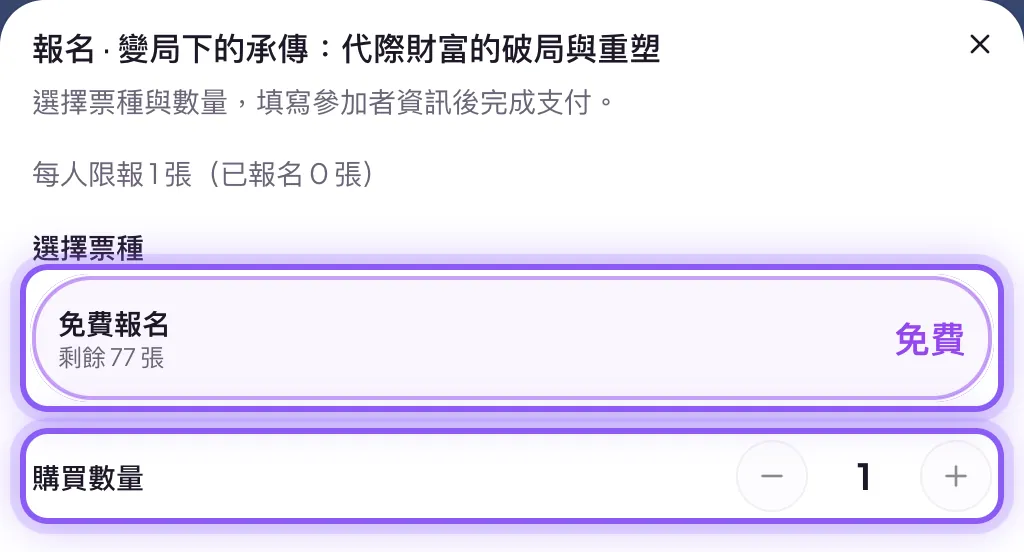
- 3
กรอก ชื่อ ของผู้เข้าร่วมแต่ละคน (ใช้ตรวจตอนเข้างาน) ส่วนเบอร์โทรไม่บังคับ แล้วกด "ลงทะเบียนฟรี" สำหรับตั๋วแบบชำระเงิน ปุ่มจะเป็น "ยืนยันการชำระเงิน" และต้องยอมรับนโยบายการซื้อตั๋วก่อน
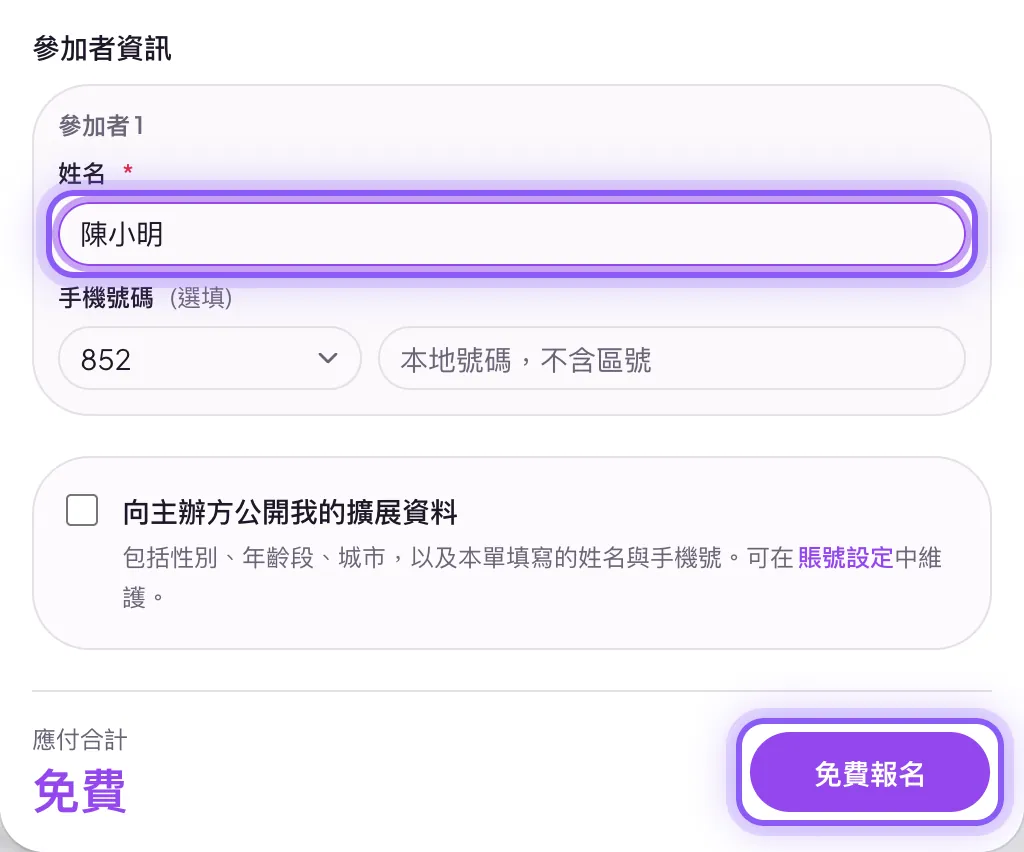
เคล็ดลับ|เมื่อลงทะเบียนสำเร็จ ตั๋วอิเล็กทรอนิกส์จะอยู่ในเมนู "ตั๋ว"
02หลังลงทะเบียนแล้วดูตั๋วอิเล็กทรอนิกส์ได้ที่ไหน?เมนูรูปโปรไฟล์ → "ตั๋ว" → ปุ่ม "ดูตั๋ว" บนการ์ดกิจกรรม
- 1
หลังเข้าสู่ระบบ กด รูปโปรไฟล์ มุมขวาบน แล้วเลือก "ตั๋ว"
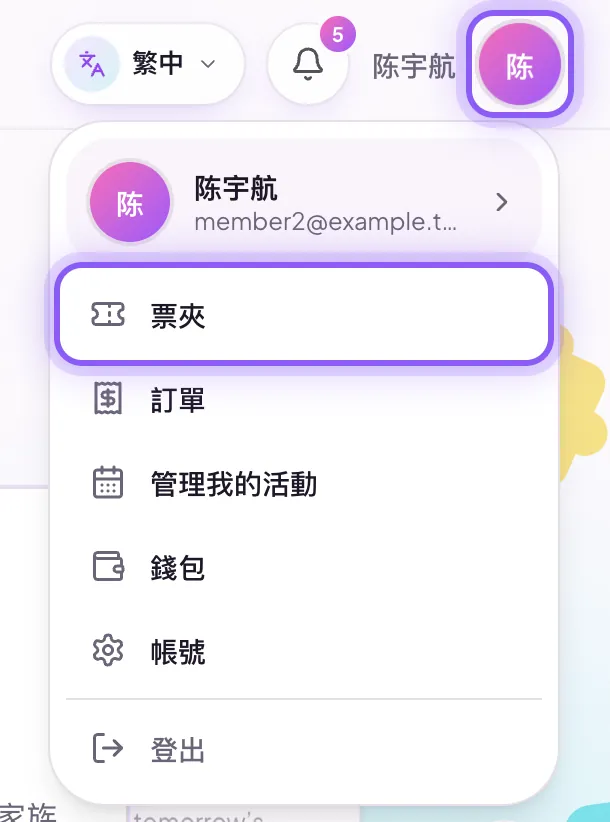
- 2
หาการ์ดของกิจกรรมนั้นแล้วกด "ดูตั๋ว" การ์ดจะแสดงจำนวนตั๋วและจำนวนที่ยังรอเข้างาน
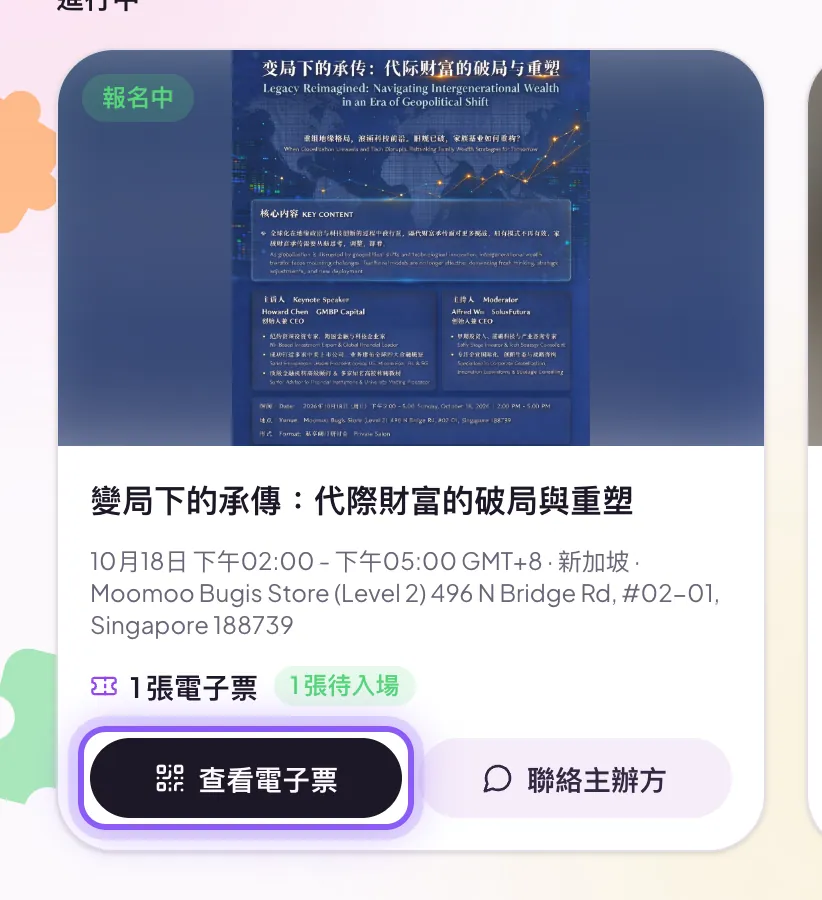
- 3
"ตั๋วอิเล็กทรอนิกส์ของฉัน" จะแสดงตั๋วของผู้เข้าร่วมแต่ละคน พร้อมประเภทตั๋ว ชื่อ และสถานะการเข้างาน
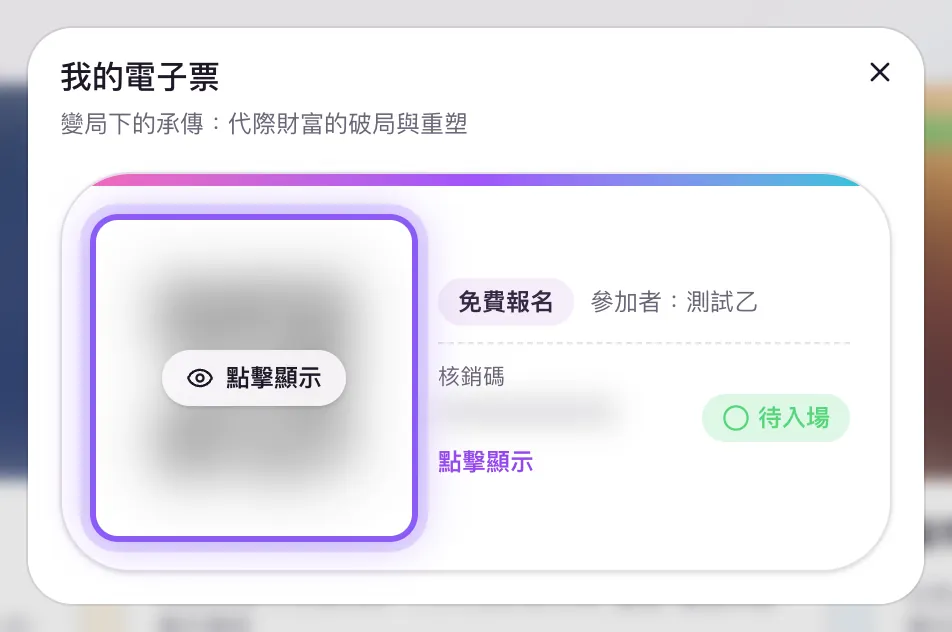
เคล็ดลับ|เปิดตั๋วได้จากหน้า "คำสั่งซื้อ" ด้วยปุ่ม "ดูตั๋วอิเล็กทรอนิกส์" เช่นกัน
03แสดงตั๋วอิเล็กทรอนิกส์ตอนเข้างานอย่างไร?เปิดตั๋ว แตะเพื่อแสดง QR code แล้วให้เจ้าหน้าที่สแกน
- 1
ก่อนถึงงาน เปิด ตั๋ว → ดูตั๋ว เพื่อความเป็นส่วนตัว QR code และรหัสเช็คอินจะถูกเบลอไว้ก่อน
- 2
แตะ "แตะเพื่อดู" บน QR code แล้วแสดง QR code ให้เจ้าหน้าที่ หากสแกนไม่ได้ ให้แจ้ง รหัสเช็คอิน ที่อยู่ด้านล่าง
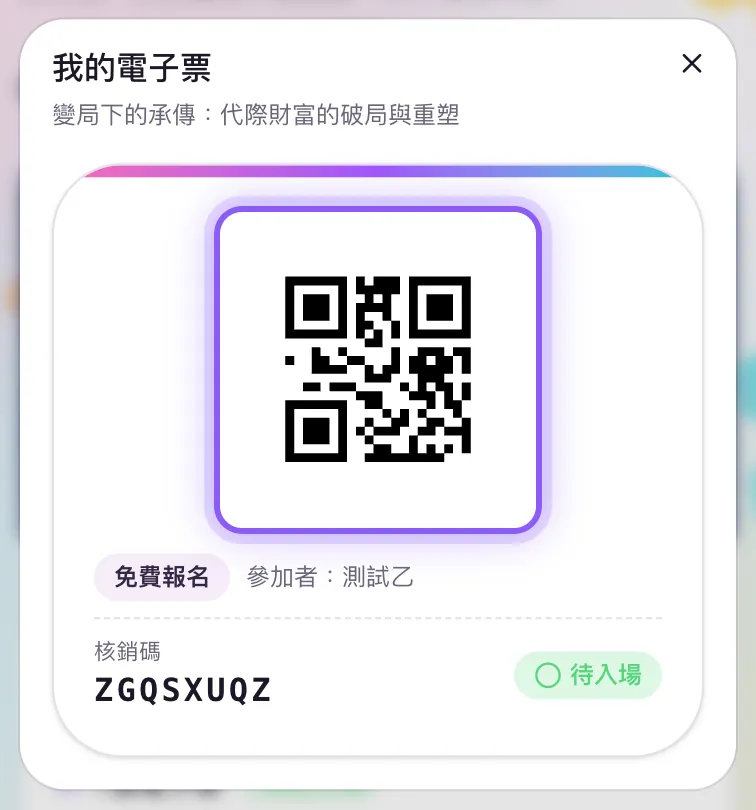
เคล็ดลับ|เมื่อเช็คอินสำเร็จ สถานะจะเปลี่ยนจาก "รอดำเนินการ" เป็น "เข้างานแล้ว" หากลงทะเบียนหลายใบ ผู้เข้าร่วมแต่ละคนแสดงตั๋วของตัวเอง
04ติดต่อผู้จัดอย่างไร?กด "ติดต่อผู้จัด" บนการ์ดกิจกรรมในเมนูตั๋ว เพื่อส่งข้อความ
- 1
เปิด ตั๋ว แล้วกด "ติดต่อผู้จัด" บนการ์ดของกิจกรรมนั้น
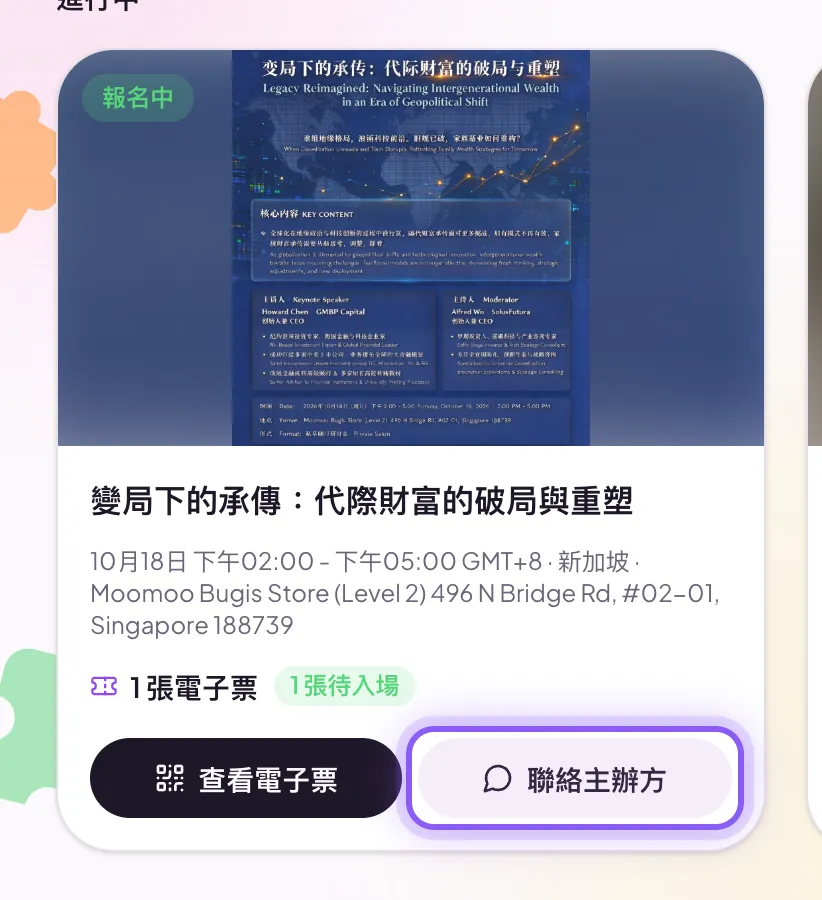
- 2
พิมพ์คำถามแล้วส่ง คำตอบจากผู้จัดจะแสดงในบทสนทนาเดียวกัน
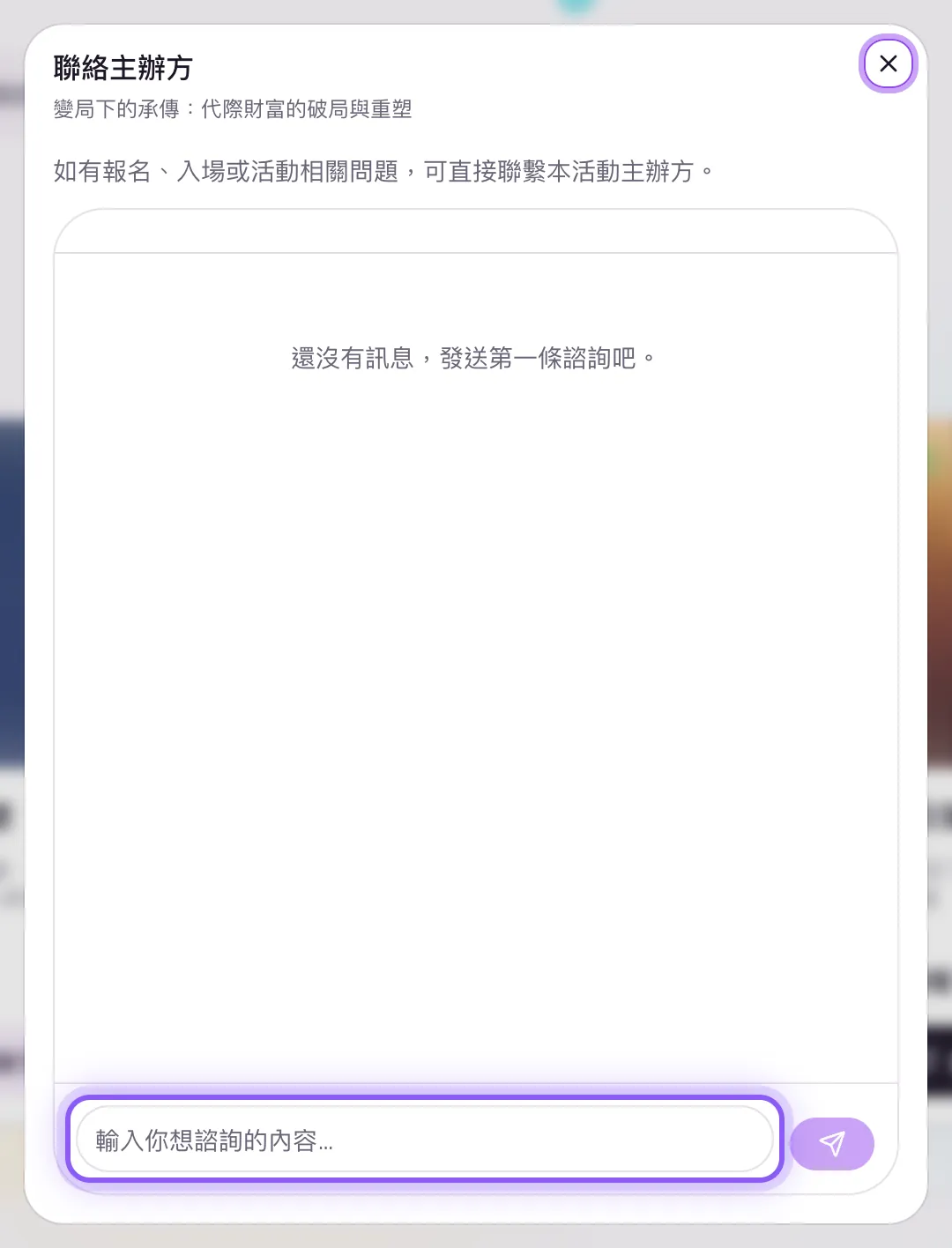
เคล็ดลับ|เฉพาะผู้ที่ลงทะเบียนแล้วเท่านั้นที่ติดต่อผู้จัดได้ หลังกิจกรรมจบ บทสนทนาจะอ่านได้อย่างเดียว แต่ยังดูข้อความเก่าได้
05ดูคำสั่งซื้ออย่างไร? ยกเลิกการลงทะเบียนได้ไหม?ดูได้ที่ "คำสั่งซื้อ" ในเมนูรูปโปรไฟล์ ยกเลิกเองได้เฉพาะคำสั่งซื้อที่ยังไม่ชำระเงิน
- 1
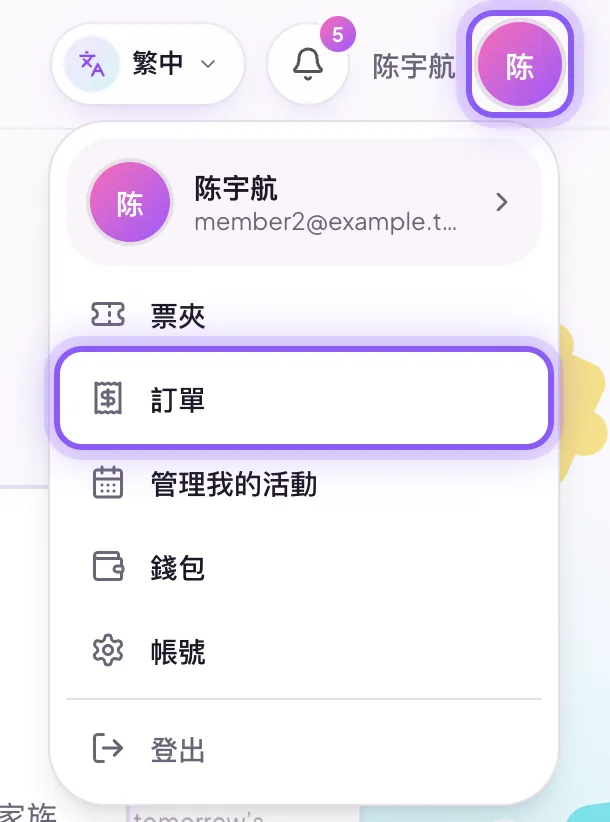
กด รูปโปรไฟล์ มุมขวาบน แล้วเลือก "คำสั่งซื้อ"
- 2
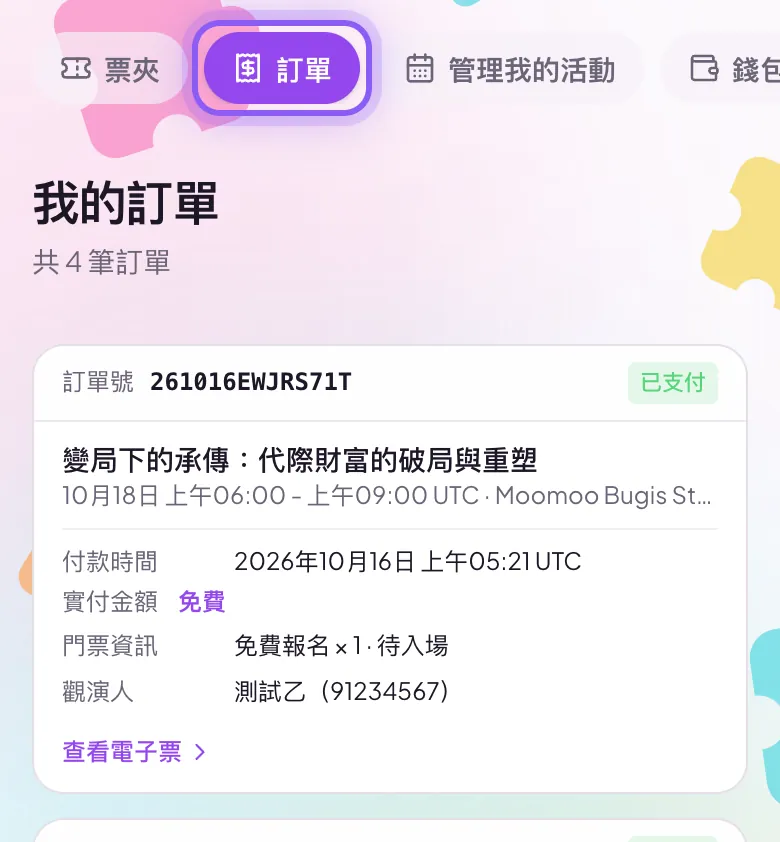
แต่ละคำสั่งซื้อจะแสดงเลขที่ เวลาชำระเงิน ยอดเงิน ตั๋ว และผู้เข้าร่วม กด "ดูตั๋วอิเล็กทรอนิกส์" เพื่อเปิดตั๋วได้ทันที
- 3
คำสั่งซื้อที่ รอชำระเงิน สามารถกด "ชำระเลย" หรือ "ยกเลิกคำสั่งซื้อ" ได้ การลงทะเบียนที่เสร็จสมบูรณ์แล้วยกเลิกเองบนเว็บไม่ได้ หากต้องการคืนเงิน โปรดดู นโยบายคืนเงิน ในหน้ากิจกรรมแล้วติดต่อผู้จัด
เคล็ดลับ|หากผู้จัดยกเลิกกิจกรรม เงินที่ชำระแล้วจะคืนไปยังช่องทางเดิมหลังหักค่าบริการแพลตฟอร์ม
06เปลี่ยนชื่อเล่น รูปโปรไฟล์ หรือรหัสผ่านอย่างไร?เมนูรูปโปรไฟล์ → "บัญชี" แล้วแก้ไขในหน้าตั้งค่า
- 1
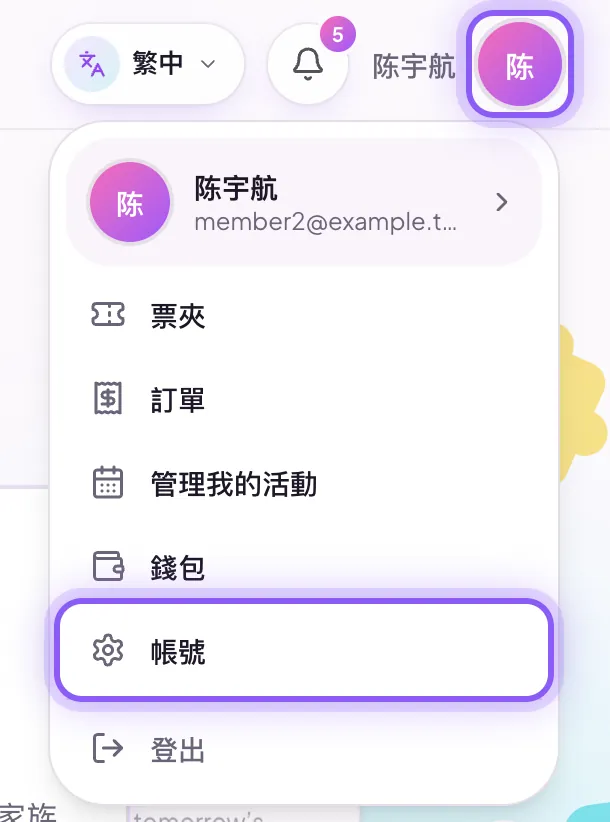
กด รูปโปรไฟล์ มุมขวาบน แล้วเลือก "บัญชี"
- 2
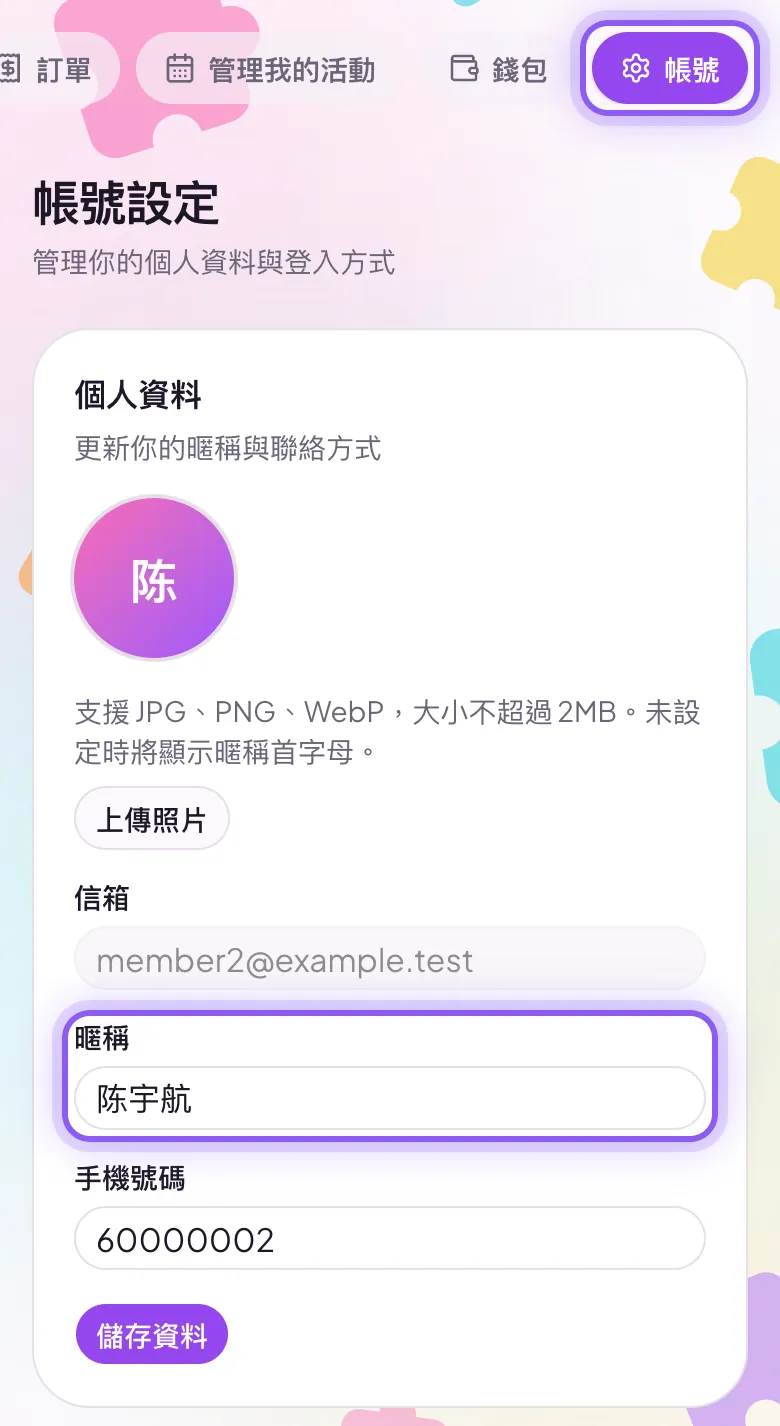
ในส่วน โปรไฟล์ อัปโหลดรูป แก้ไขชื่อเล่นและเบอร์โทร แล้วกด "บันทึกโปรไฟล์"
- 3
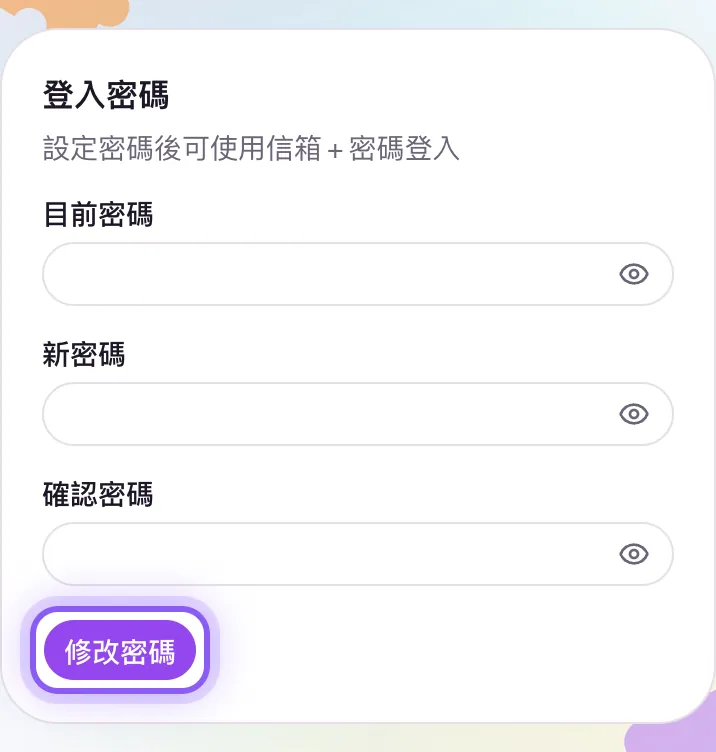
ในส่วน รหัสผ่าน ตั้งหรือเปลี่ยนรหัสผ่าน เพื่อเข้าสู่ระบบด้วยอีเมลและรหัสผ่านได้
เคล็ดลับ|ลืมรหัสผ่าน? กด "ลืมรหัสผ่าน?" ในหน้าเข้าสู่ระบบ แล้วรีเซ็ตด้วยรหัสยืนยันทางอีเมล
แนะนำผลิตภัณฑ์
ดูฟีเจอร์และวิธีใช้งาน MUTIC DIY ทั้งหมดในเอกสารเดียว
หากเอกสารด้านล่างโหลดไม่ได้ เปิด PDF ที่นี่