
가이드
자주 묻는 사용 방법을 이미지와 함께 안내하고, MUTIC DIY 제품 소개도 제공합니다.
자주 묻는 질문
신청, 티켓 확인, 입장, 이벤트 운영에서 자주 쓰는 기능을 화면과 함께 단계별로 안내합니다. 스크린샷은 웹 버전(번체 중국어 화면)이며, 모바일 브라우저에서도 같은 방식으로 사용할 수 있습니다.
01이벤트에 어떻게 신청하나요?이벤트 페이지에서 "지금 등록하기"를 누르고 티켓과 참가자 정보를 입력하세요.
- 1
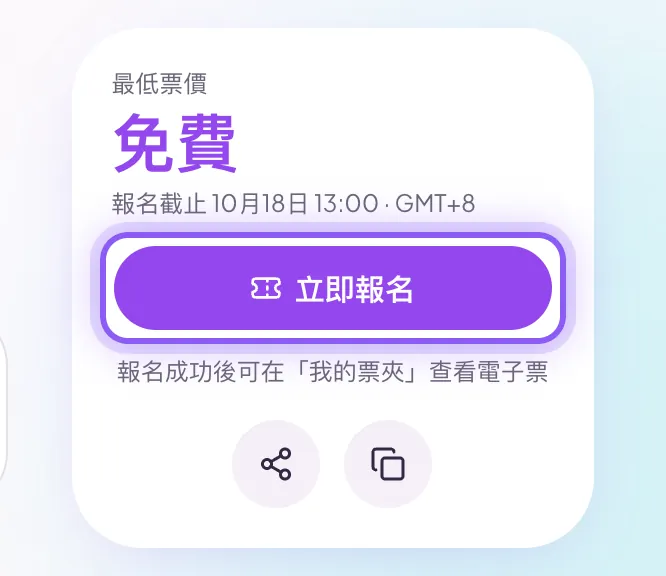
참가하려는 이벤트 페이지를 열고 "지금 등록하기" 를 누릅니다. 로그인하지 않았다면 먼저 로그인 또는 회원가입을 진행합니다.
- 2
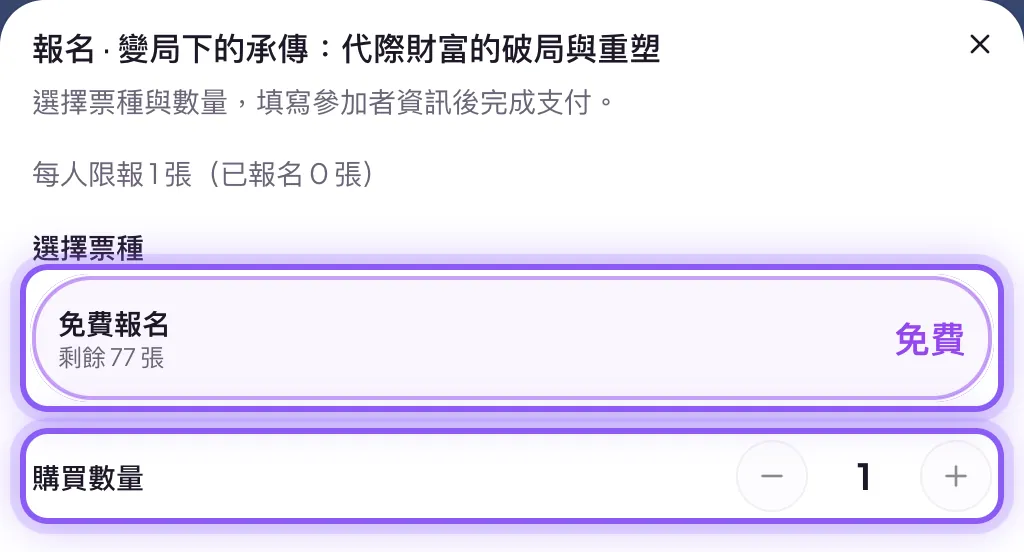
티켓 종류 를 고르고 "−/+"로 수량 을 조정합니다. 1인당 한도가 있는 이벤트는 상단에 이미 신청한 수량이 표시됩니다.
- 3
참가자별로 이름(입장 시 확인)을 입력하고 전화번호는 선택 사항입니다. 그다음 "무료 등록" 을 누릅니다. 유료 티켓은 "결제 확인" 버튼이 표시되며 구매 정책 동의가 필요합니다.
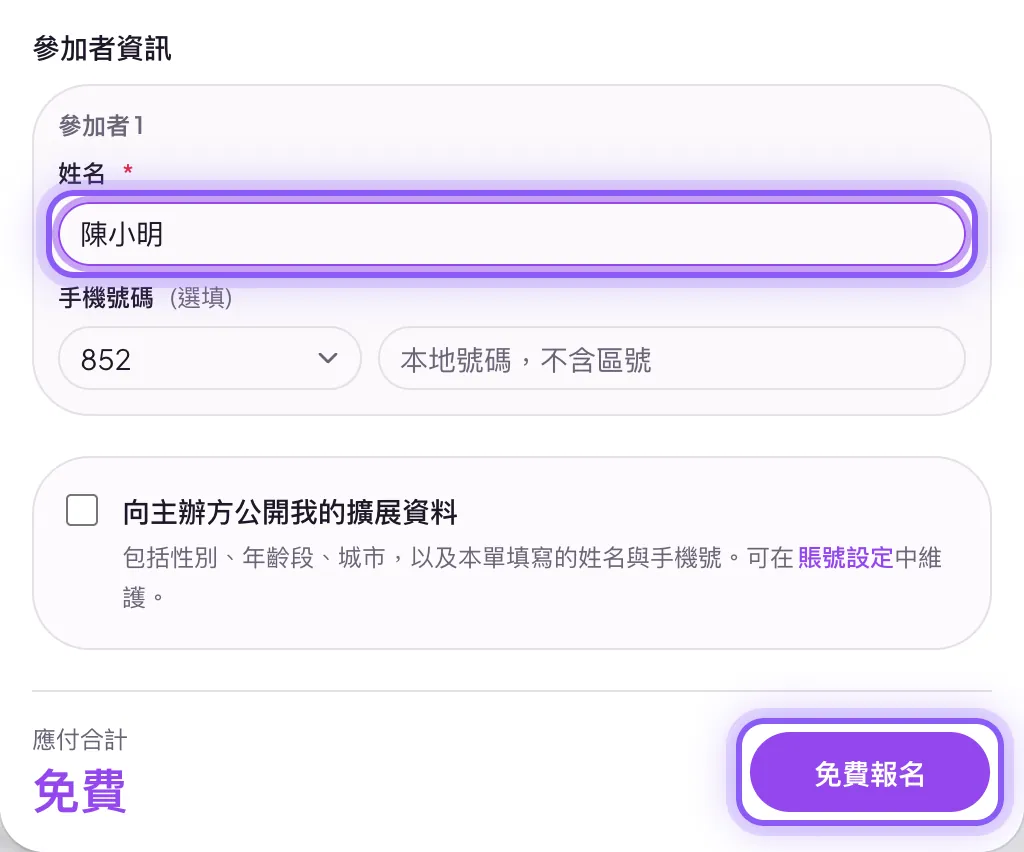
팁|신청이 완료되면 전자 티켓이 "티켓"에 자동으로 추가됩니다.
02신청 후 전자 티켓은 어디에서 보나요?아바타 메뉴 → "티켓" → 이벤트 카드의 "전자 티켓 보기".
- 1
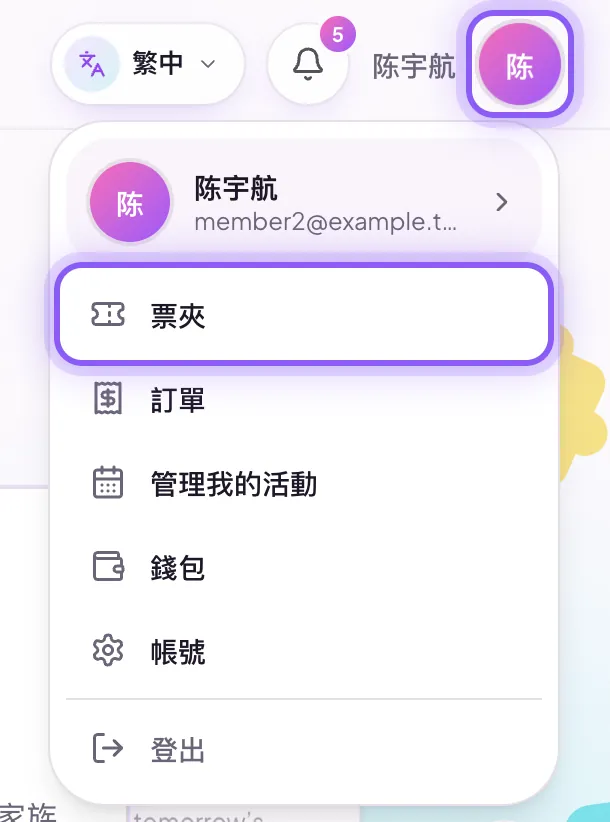
로그인 후 오른쪽 위 아바타 를 누르고 메뉴에서 "티켓" 을 선택합니다.
- 2
해당 이벤트 카드에서 "전자 티켓 보기" 를 누릅니다. 카드에는 티켓 수와 입장 대기 수도 표시됩니다.
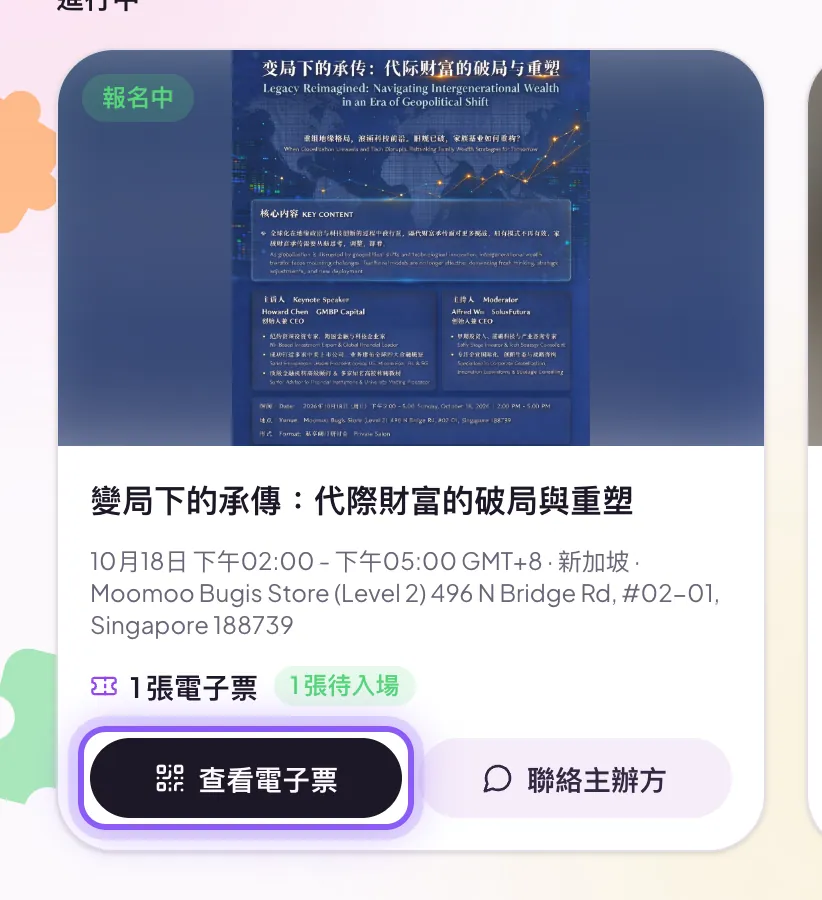
- 3
"내 전자 티켓" 에 참가자별 티켓이 표시되며 티켓 종류, 참가자 이름, 입장 상태를 확인할 수 있습니다.
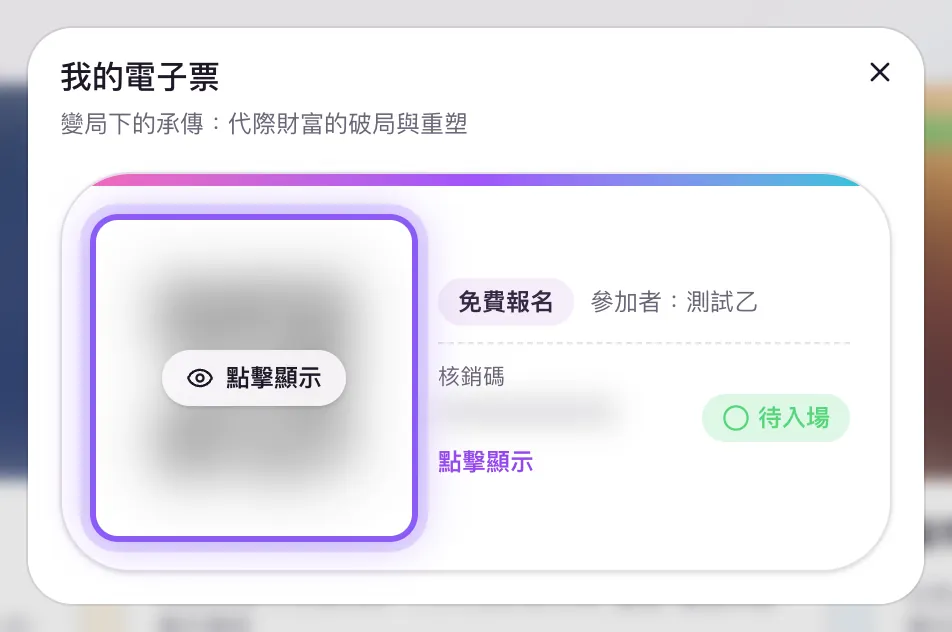
팁|"주문" 페이지의 "전자 티켓 보기"에서도 바로 열 수 있습니다.
03입장할 때 전자 티켓은 어떻게 보여주나요?전자 티켓을 열고 QR 코드를 표시해 스태프에게 스캔받으세요.
- 1
도착 전에 티켓 → 전자 티켓 보기 를 엽니다. 개인정보 보호를 위해 QR 코드와 체크인 코드는 기본적으로 흐리게 표시됩니다.
- 2
QR 코드의 "탭하여 표시" 를 누르고 스태프에게 QR 코드 를 보여주세요. 스캔이 어려우면 아래의 체크인 코드 를 알려주면 됩니다.
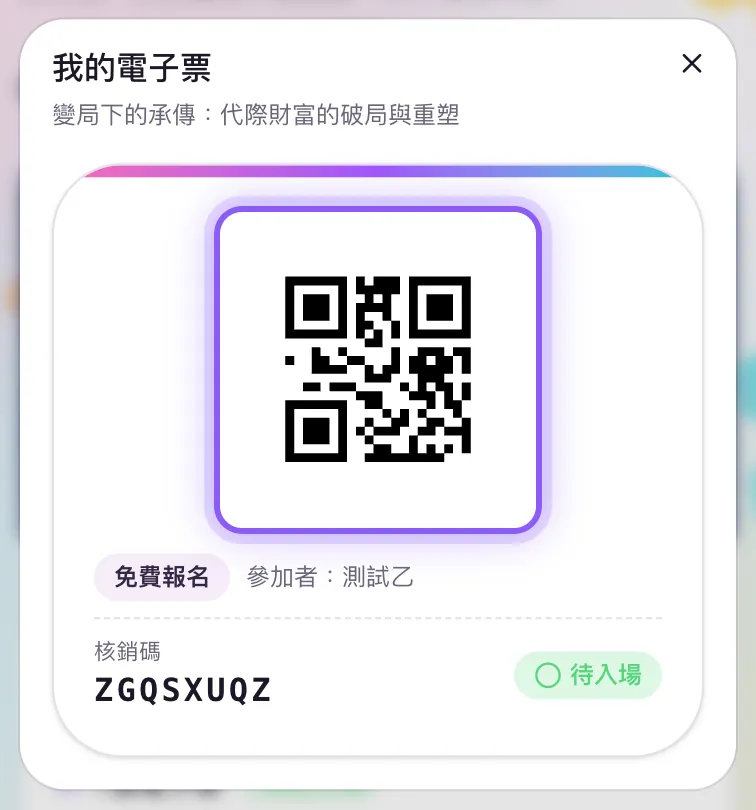
팁|체크인이 완료되면 상태가 "대기"에서 "입장함"으로 바뀝니다. 여러 장을 신청했다면 참가자마다 자신의 티켓을 보여주세요.
04주최자에게 어떻게 연락하나요?"티켓"의 이벤트 카드에서 "주최자 문의"를 눌러 메시지를 보내세요.
- 1
티켓 을 열고 해당 이벤트 카드에서 "주최자 문의" 를 누릅니다.
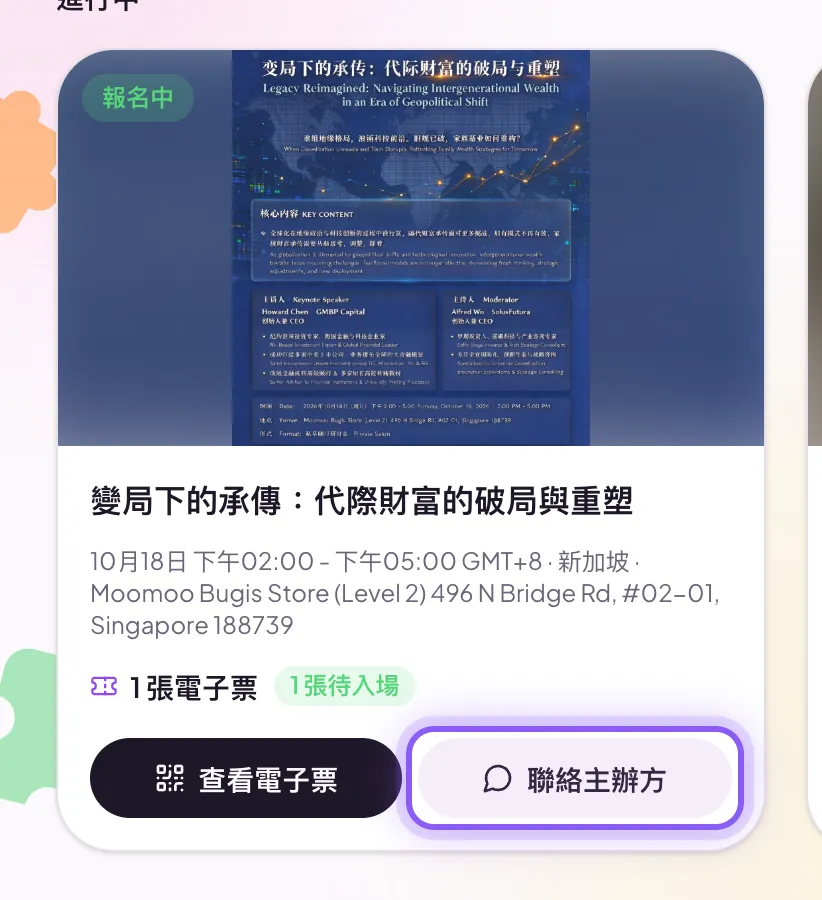
- 2
질문을 입력해 보내면 주최자의 답변이 같은 대화에 표시됩니다.
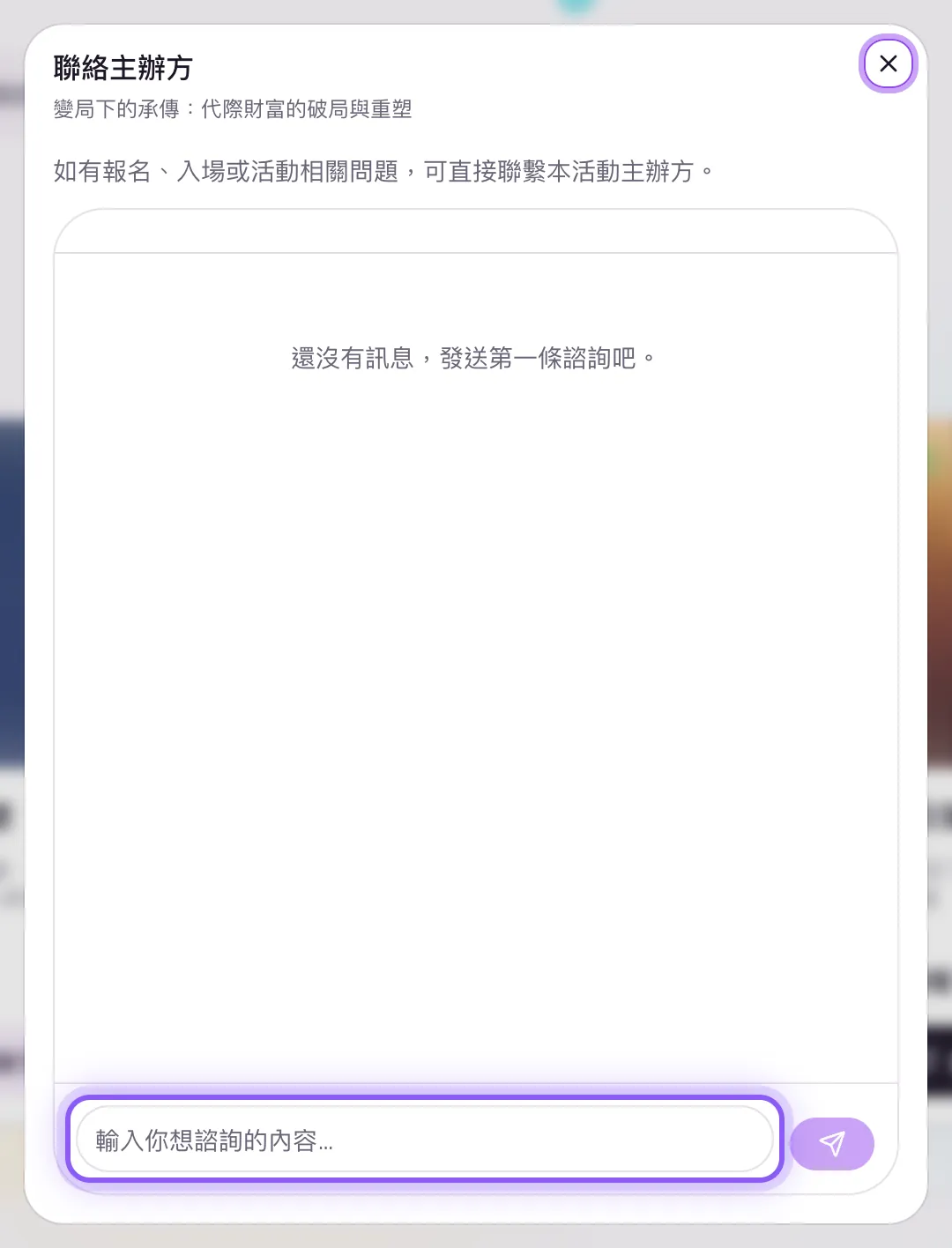
팁|신청한 사용자만 주최자에게 연락할 수 있습니다. 이벤트가 끝나면 대화는 읽기 전용이 되며 이전 메시지는 계속 볼 수 있습니다.
05주문 확인과 신청 취소는 어떻게 하나요?주문은 아바타 메뉴의 "주문"에서 확인하며, 직접 취소할 수 있는 것은 결제 대기 주문뿐입니다.
- 1
오른쪽 위 아바타 를 누르고 "주문" 을 선택합니다.
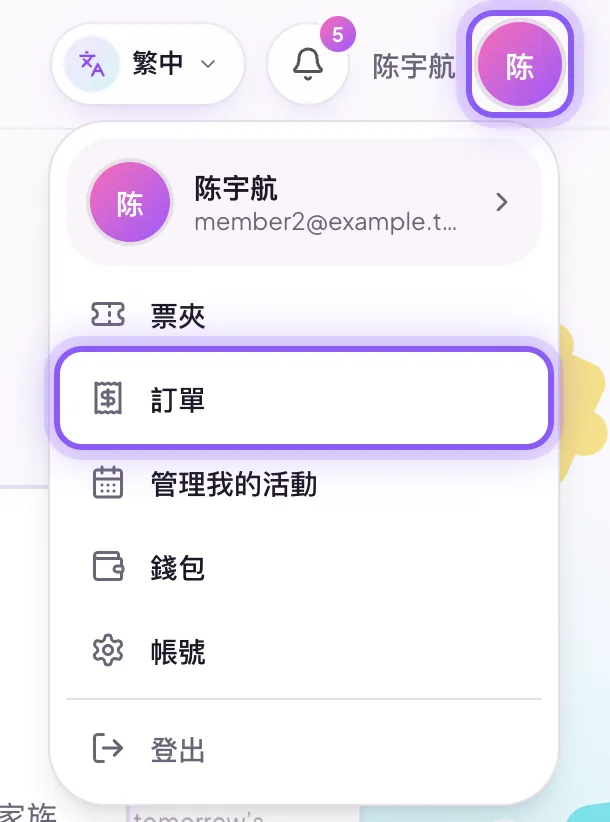
- 2
주문마다 주문 번호, 결제 시간, 금액, 티켓, 참가자 정보가 표시됩니다. "전자 티켓 보기" 로 티켓을 바로 열 수 있습니다.
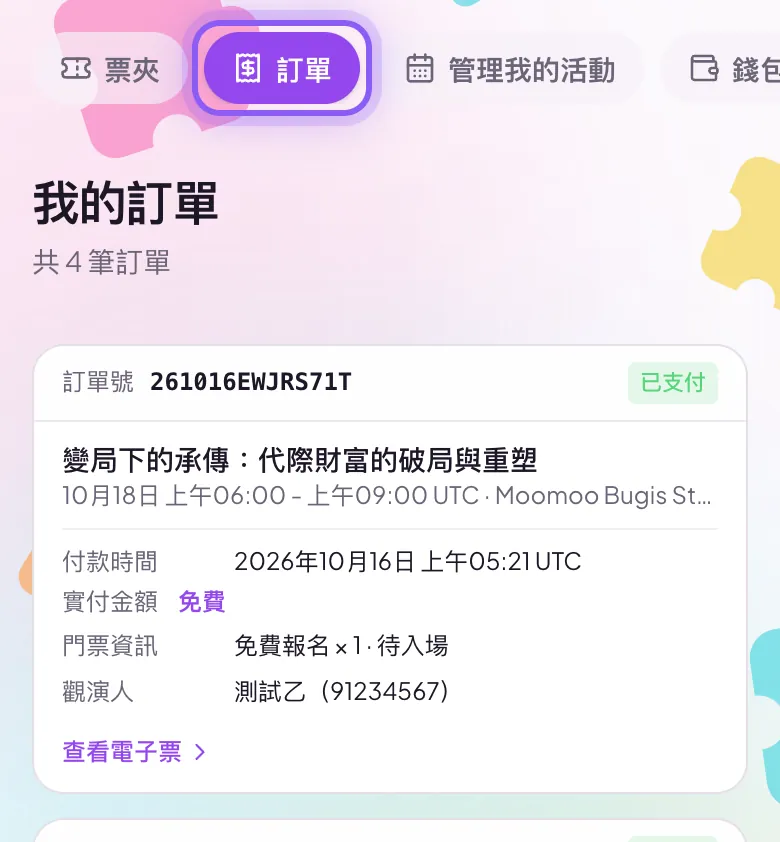
- 3
결제 대기 주문은 "지금 결제"로 결제하거나 "주문 취소" 로 취소할 수 있습니다. 완료된 신청은 사이트에서 직접 취소할 수 없으니, 환불이 필요하면 이벤트 페이지의 환불 정책 을 확인한 뒤 주최자에게 문의하세요.
팁|주최자가 이벤트를 취소하면 결제한 금액은 플랫폼 수수료를 제외하고 원래 결제 수단으로 환불됩니다.
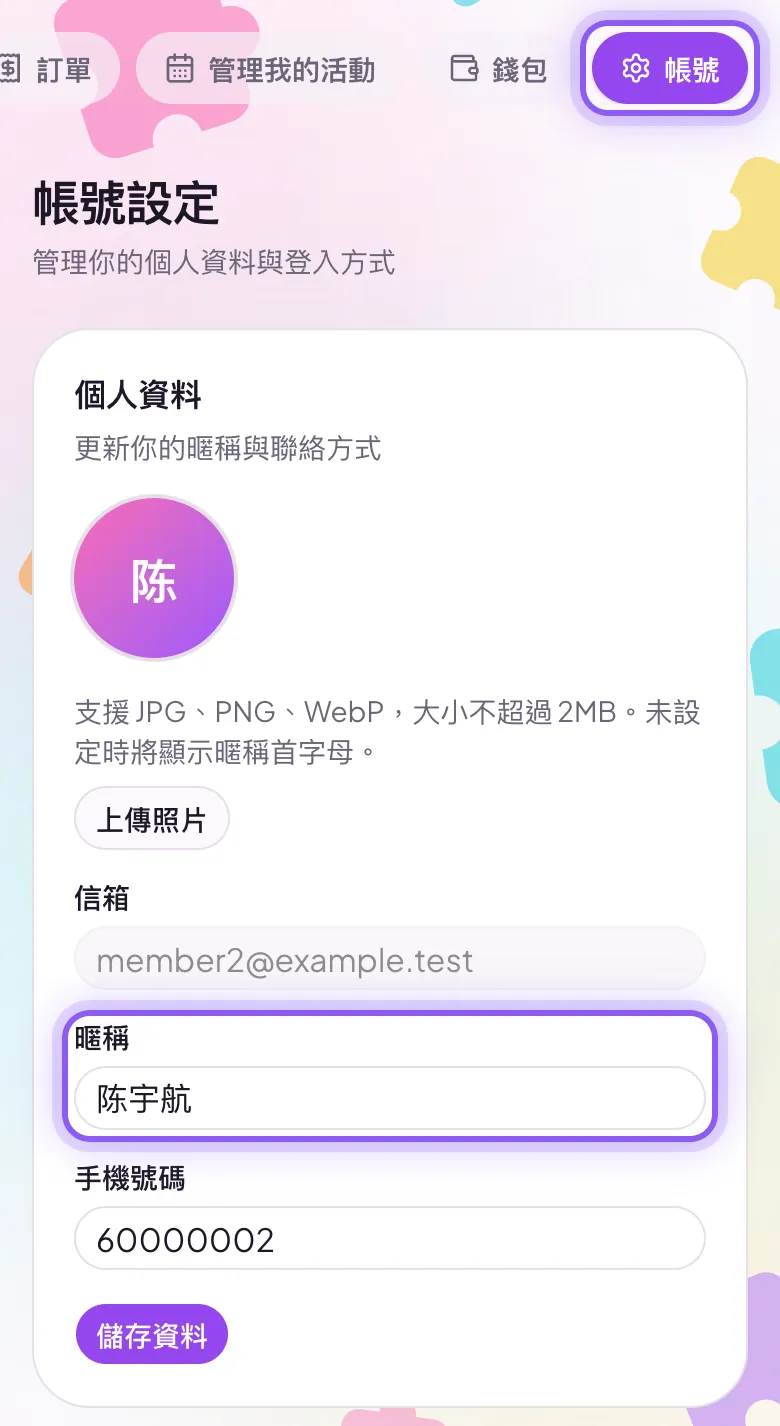
06닉네임, 아바타, 비밀번호는 어떻게 바꾸나요?아바타 메뉴 → "계정"에서 설정을 변경합니다.
- 1
오른쪽 위 아바타 를 누르고 "계정" 을 선택합니다.
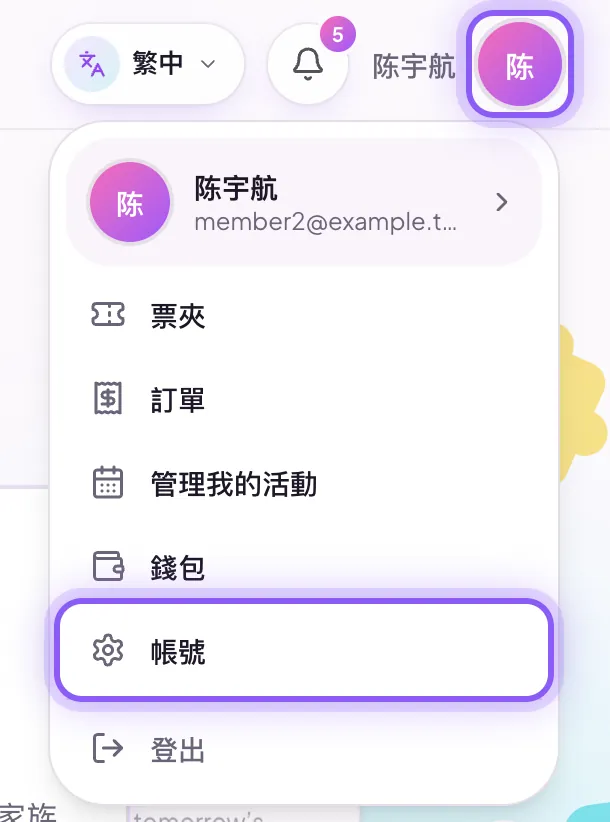
- 2
프로필 에서 아바타를 올리고 닉네임과 전화번호를 수정한 뒤 "프로필 저장" 을 누릅니다.
- 3
비밀번호 에서 비밀번호를 설정하거나 변경하면 이메일과 비밀번호로 로그인할 수 있습니다.
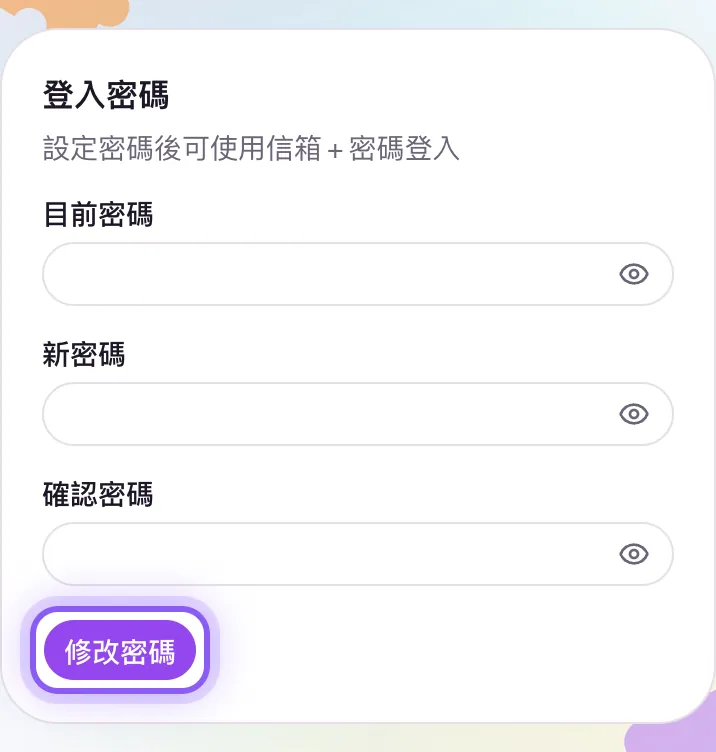
팁|비밀번호를 잊었다면 로그인 화면의 "비밀번호를 잊으셨나요?"에서 이메일 인증 코드로 재설정하세요.
제품 소개
MUTIC DIY의 기능과 사용 방법을 한눈에 확인하세요.
아래 문서가 로드되지 않으면 여기에서 PDF 열기