
ガイド
よくある操作を画像付きで解説。MUTIC DIY の製品紹介もご覧いただけます。
よくある質問
申し込み、チケットの確認、入場、イベント運営でよく使う操作を、画面付きで順番に説明します。スクリーンショットはウェブ版(繁体字中国語表示)です。スマートフォンのブラウザでも操作は同じです。
01イベントに申し込むには?イベントページで「今すぐ登録」を押し、チケットを選んで参加者情報を入力します。
- 1
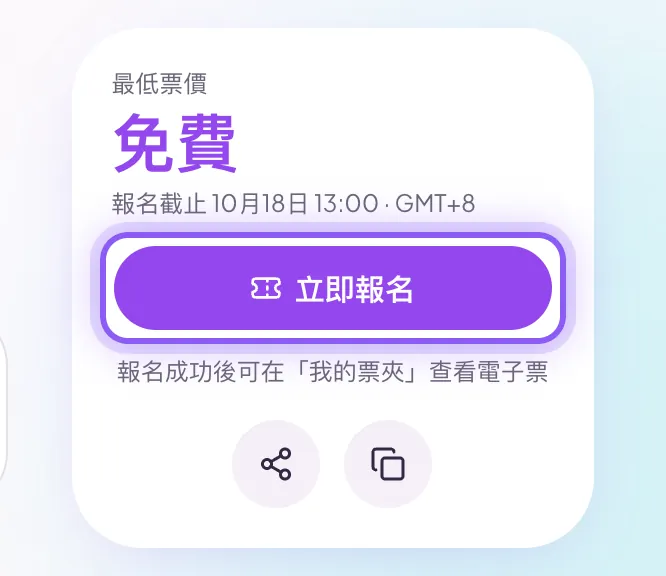
参加したいイベントのページを開き、「今すぐ登録」 を押します。ログインしていない場合は、先にログインまたは新規登録を求められます。
- 2
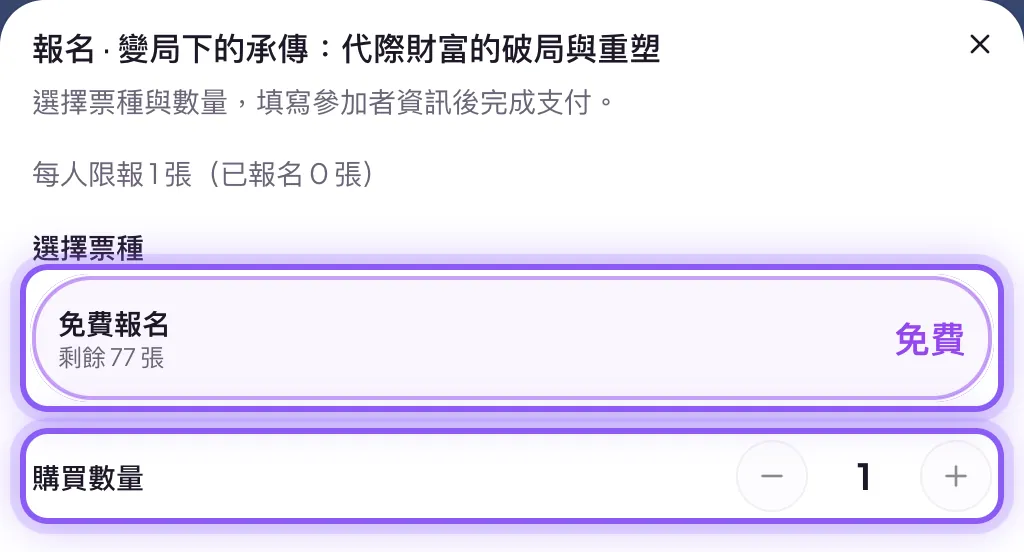
チケットの種類 を選び、「−/+」で 枚数 を調整します。1人あたりの上限があるイベントでは、申し込み済みの枚数が上部に表示されます。
- 3
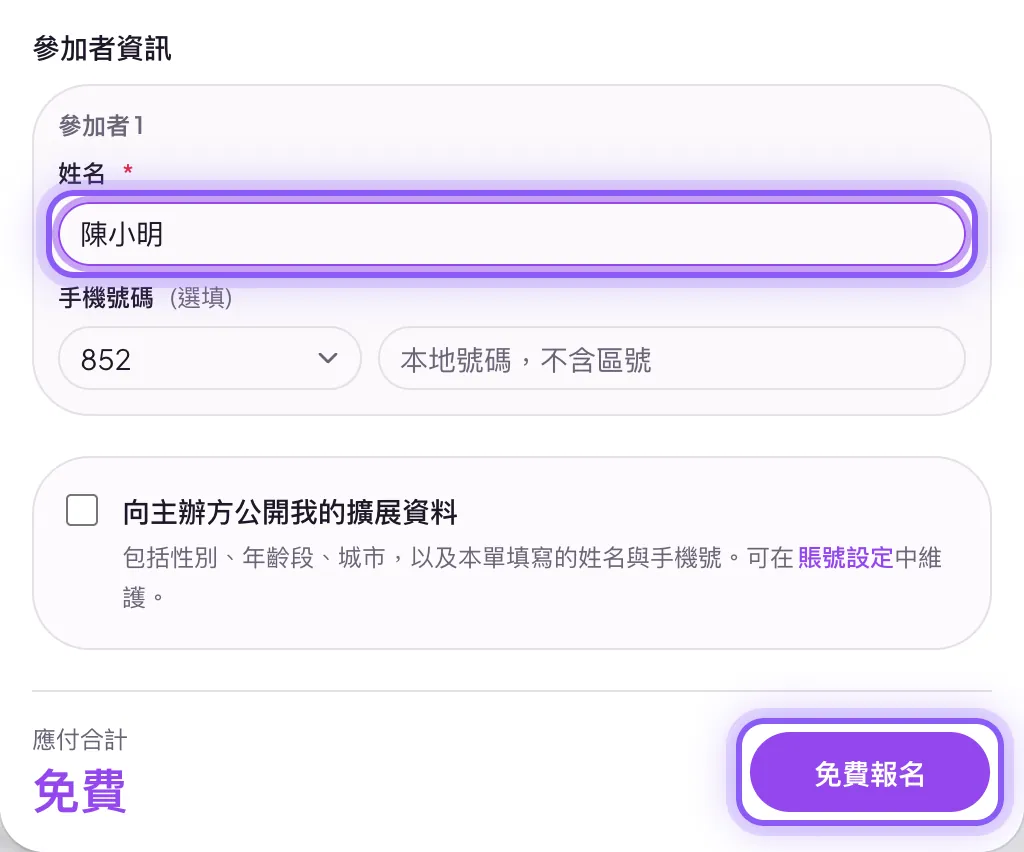
参加者ごとに 氏名(入場時に確認)を入力します。電話番号は任意です。最後に 「無料で登録」 を押します。有料チケットの場合は 「支払いを確認する」 となり、購入ポリシーへの同意が必要です。
ヒント|申し込みが完了すると、電子チケットは「チケット」に追加されます。
02申し込み後、電子チケットはどこで見られますか?アバターメニュー →「チケット」→ イベントカードの「電子チケット」。
- 1
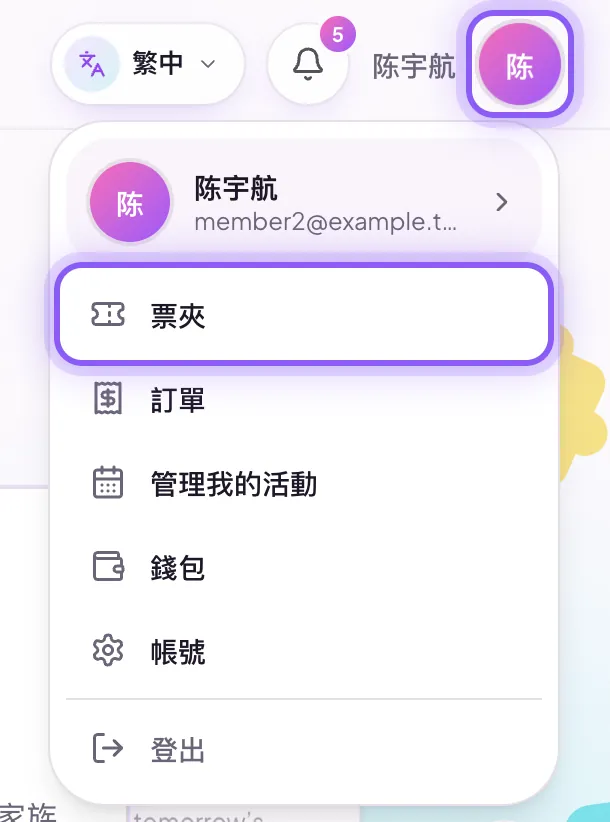
ログイン後、右上の アバター を押し、メニューから 「チケット」 を選びます。
- 2
該当するイベントのカードで 電子チケット のボタンを押します。カードには枚数と未入場の枚数も表示されます。
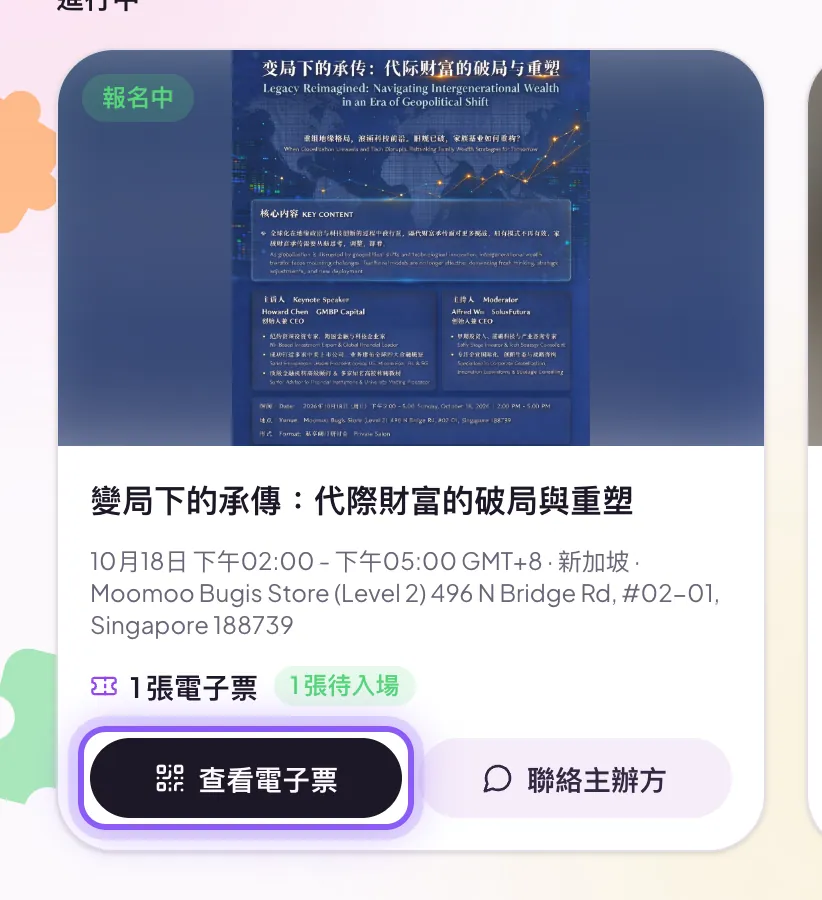
- 3
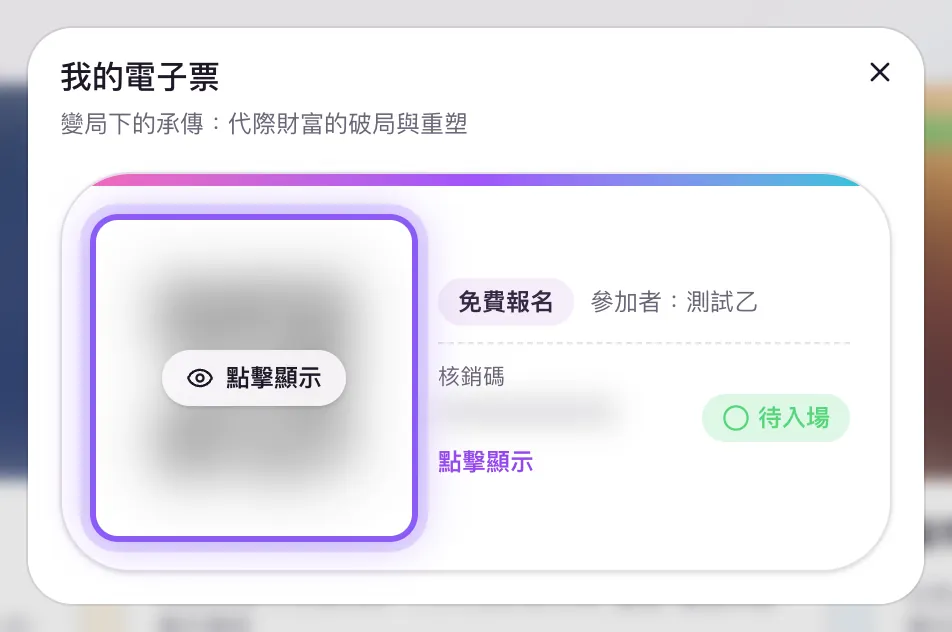
「マイ電子チケット」 に参加者ごとのチケットが表示され、チケットの種類・参加者名・入場状況を確認できます。
ヒント|「注文」ページの「電子チケットを見る」からも開けます。
03入場時に電子チケットを提示するには?電子チケットを開いて QR コードを表示し、スタッフに読み取ってもらいます。
- 1
会場に着く前に チケット → 電子チケット を開きます。プライバシー保護のため、QR コードとチェックインコードは最初はぼかして表示されます。
- 2
QR コードの 「タップして表示」 を押し、スタッフに QR コード を見せます。読み取れない場合は、下の チェックインコード を伝えてください。
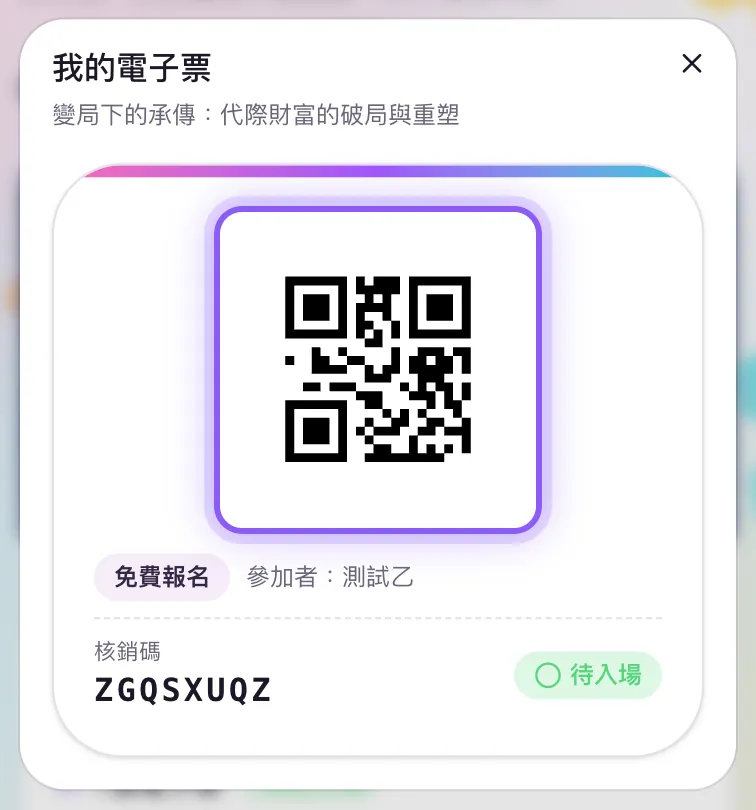
ヒント|チェックインが完了すると、状態が「保留中」から「入りました」に変わります。複数枚申し込んだ場合は、参加者それぞれが自分のチケットを提示します。
04主催者に連絡するには?「チケット」のイベントカードで「主催者に連絡」を押してメッセージを送ります。
- 1
チケット を開き、該当イベントのカードで 「主催者に連絡」 を押します。
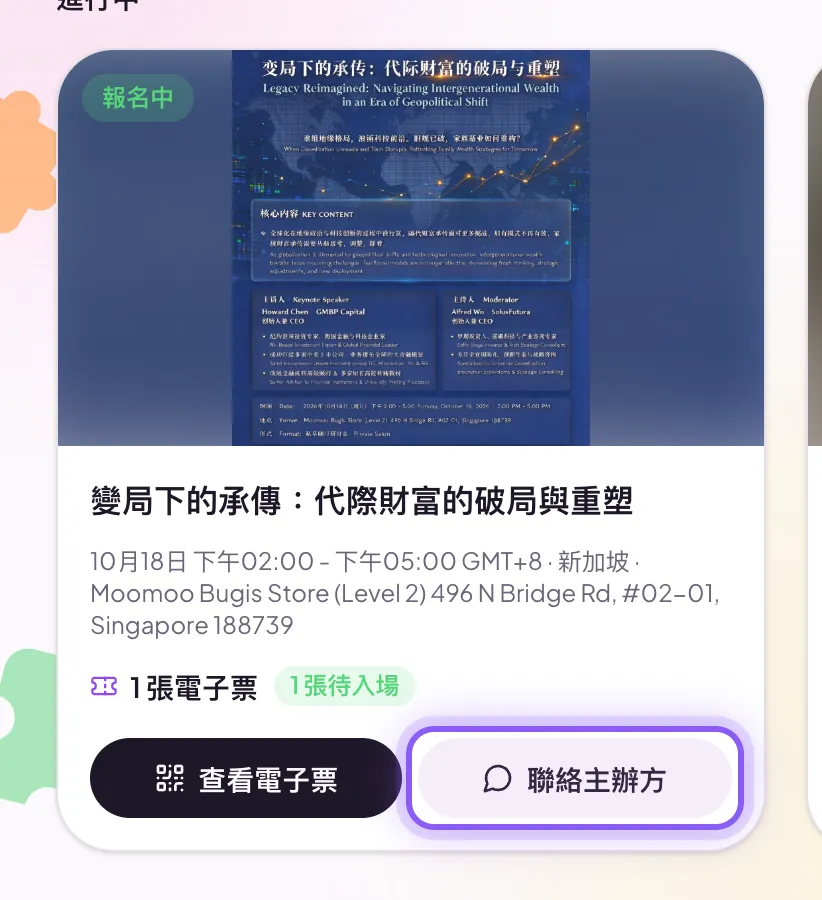
- 2
質問を入力して送信します。主催者からの返信は同じ会話に表示されます。
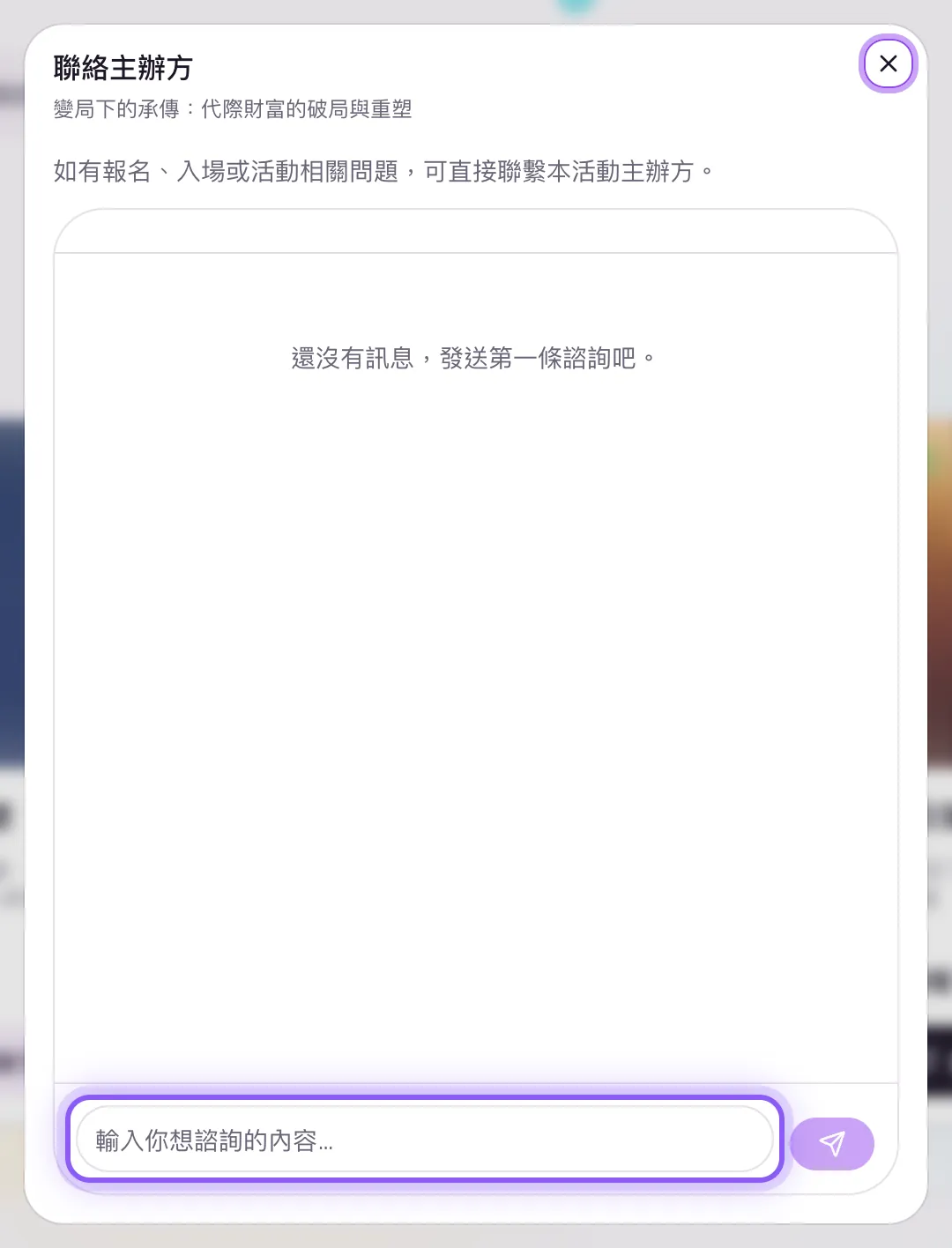
ヒント|主催者に連絡できるのは申し込み済みのユーザーのみです。イベント終了後は閲覧のみとなり、過去のメッセージは引き続き確認できます。
05注文の確認や、申し込みのキャンセルはできますか?注文はアバターメニューの「注文」で確認できます。自分でキャンセルできるのは未払いの注文のみです。
- 1
右上の アバター を押し、「注文」 を選びます。
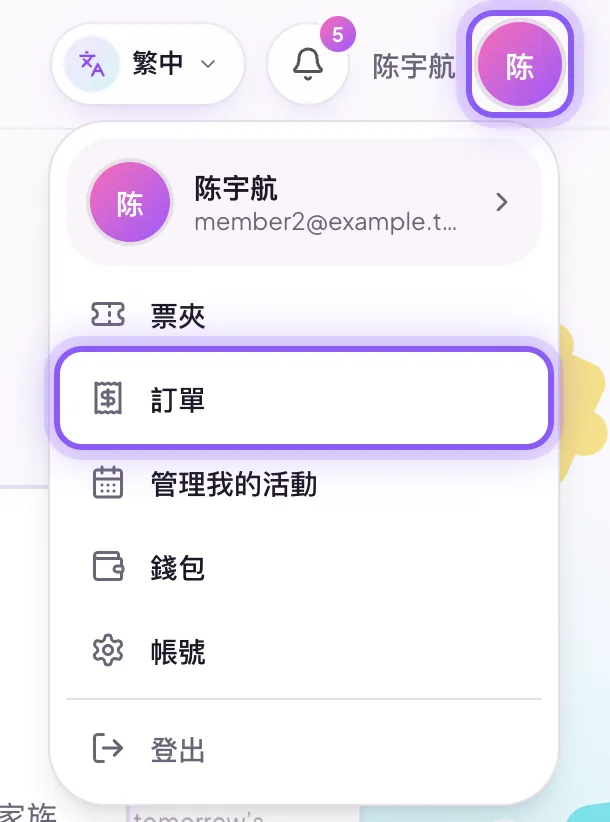
- 2
注文ごとに注文番号・支払日時・金額・チケット・参加者が表示されます。「電子チケットを見る」 からチケットを直接開けます。
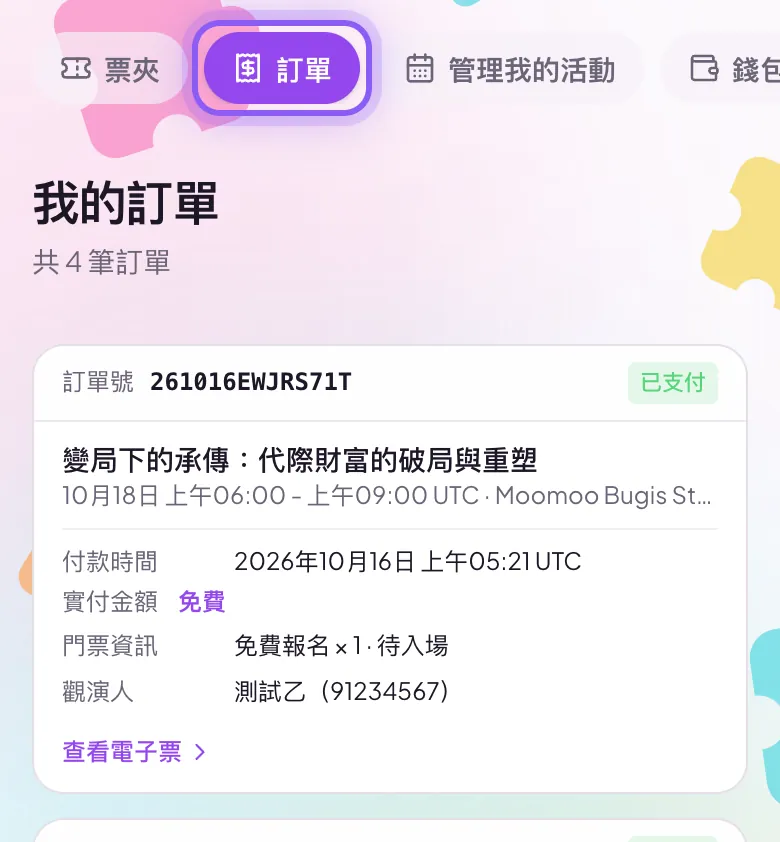
- 3
未払い の注文は「今すぐお支払いください」で支払うか、「注文をキャンセルする」 で取り消せます。完了した申し込みはサイト上でキャンセルできません。払い戻しを希望する場合は、イベントページの 返金ポリシー を確認のうえ主催者に連絡してください。
ヒント|主催者がイベントを中止した場合、支払い済みの代金はプラットフォーム手数料を差し引いて元の支払い方法に返金されます。
06ニックネーム・アバター・パスワードを変更するには?アバターメニュー →「アカウント」で設定を変更します。
- 1
右上の アバター を押し、「アカウント」 を選びます。
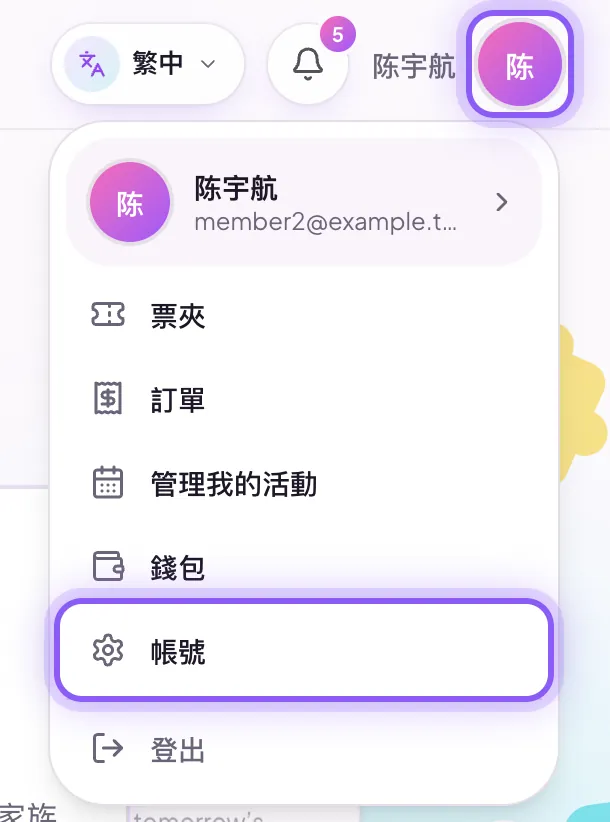
- 2
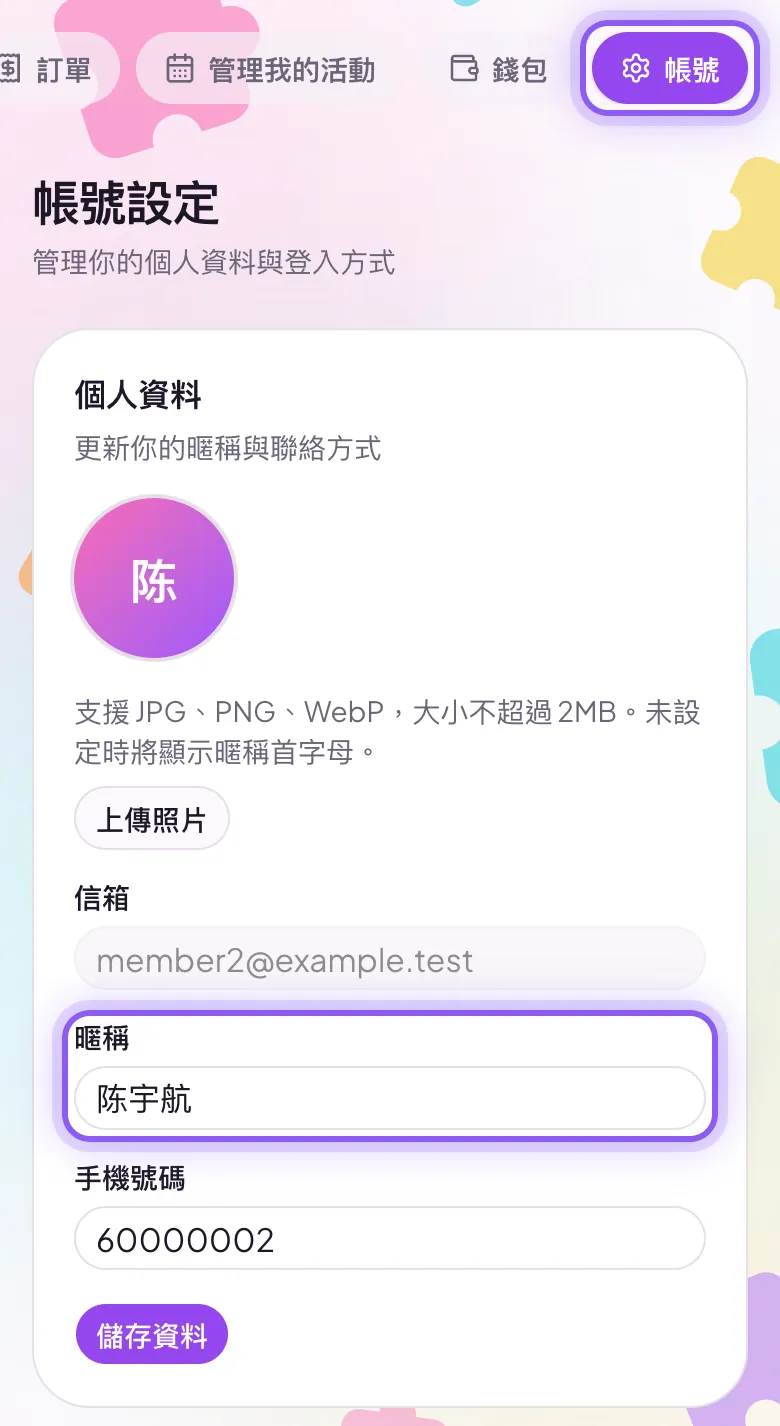
プロフィール でアバターのアップロード、ニックネームや電話番号の変更を行い、「プロファイルの保存」 を押します。
- 3
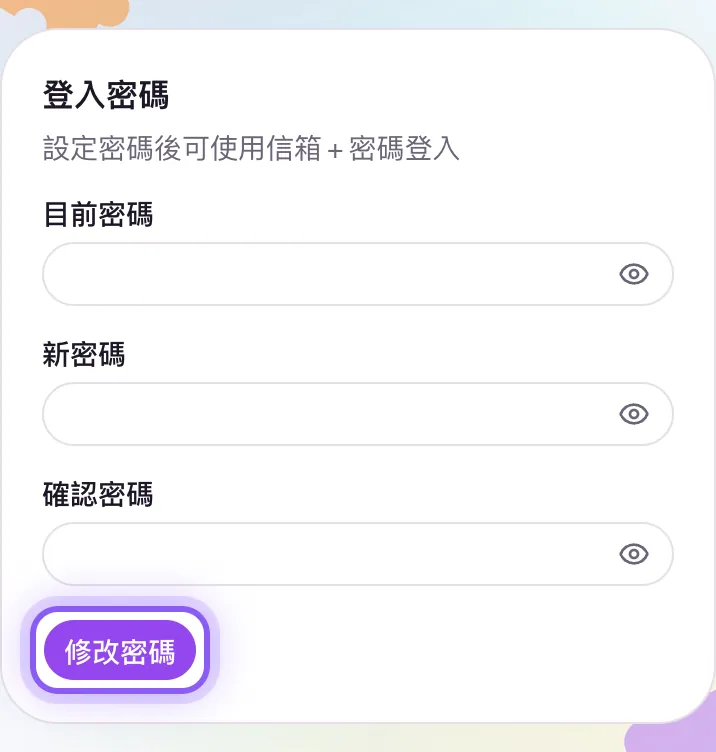
パスワード でパスワードを設定・変更すると、メールアドレスとパスワードでログインできます。
ヒント|パスワードを忘れた場合は、ログイン画面の「パスワードをお忘れですか?」からメール認証コードで再設定できます。
製品紹介
MUTIC DIY の機能と使い方をまとめた資料です。
以下のドキュメントが読み込まれない場合は、 ここでPDFを開きます